
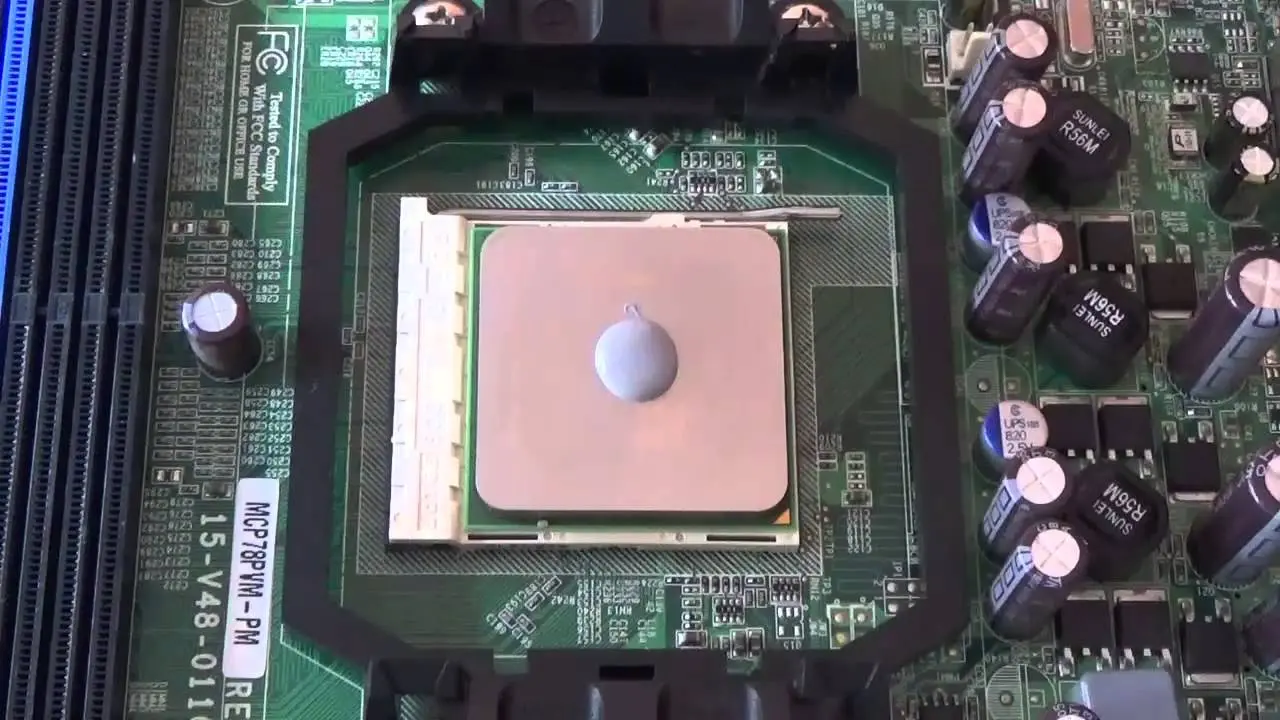
Aplicar pasta térmica al ventilador (o, más correctamente, al disipador del CPU) es una tarea crucial para mantener un rendimiento óptimo de tu ordenador. Una correcta aplicación de la pasta térmica asegura una disipación eficiente del calor generado por el procesador, previniendo el sobrecalentamiento y los problemas de rendimiento que este puede ocasionar. En esta información, te explicaremos paso a paso cómo poner pasta térmica al ventilador de tu CPU, desde la preparación hasta la limpieza final.

¿Por qué es importante aplicar pasta térmica al disipador?
La pasta térmica actúa como un puente entre el procesador y el disipador de calor. El procesador, al funcionar, genera calor que necesita ser disipado para evitar daños. El disipador, a su vez, absorbe este calor y lo expulsa fuera del sistema. Sin embargo, tanto la superficie del procesador como la base del disipador presentan imperfecciones microscópicas que crean espacios de aire. El aire es un mal conductor térmico, por lo que dificulta la transferencia de calor del procesador al disipador. Aquí es donde entra en juego la pasta térmica. Al rellenar esos espacios de aire, la pasta térmica crea un contacto más eficiente entre las superficies, permitiendo una mejor transferencia de calor y, por lo tanto, una mejor refrigeración del procesador.
Materiales necesarios para ponerle pasta térmica al ventilador
- Pasta térmica : Elige una pasta térmica de buena calidad. Existen diferentes tipos de pastas térmicas, con diferentes composiciones y conductividades térmicas. Investiga cuál es la más adecuada para tu procesador.
- Alcohol isopropílico:
- Paños de microfibra o algodón:
- Destornillador (opcional): Dependiendo del tipo de disipador, podrías necesitar un destornillador para retirarlo.
Pasos para aplicar la pasta térmica al ventilador
Preparación
Antes de comenzar, asegúrate de que tu ordenador esté apagado y desconectado de la corriente eléctrica. Trabajar con el ordenador encendido puede ser peligroso y dañar los componentes. Descarga la electricidad estática tocando una superficie metálica conectada a tierra.
Retirar el disipador
Con cuidado, retira el disipador del procesador. Dependiendo del modelo de disipador, es posible que necesites un destornillador. Consulta el manual de tu placa base o del disipador para obtener instrucciones específicas.
Limpiar las superficies
Con un paño de microfibra o algodón ligeramente humedecido con alcohol isopropílico, limpia cuidadosamente la superficie del procesador y la base del disipador. Asegúrate de eliminar cualquier resto de pasta térmica anterior. Deja que las superficies se sequen completamente antes de continuar.
Aplicar la pasta térmica
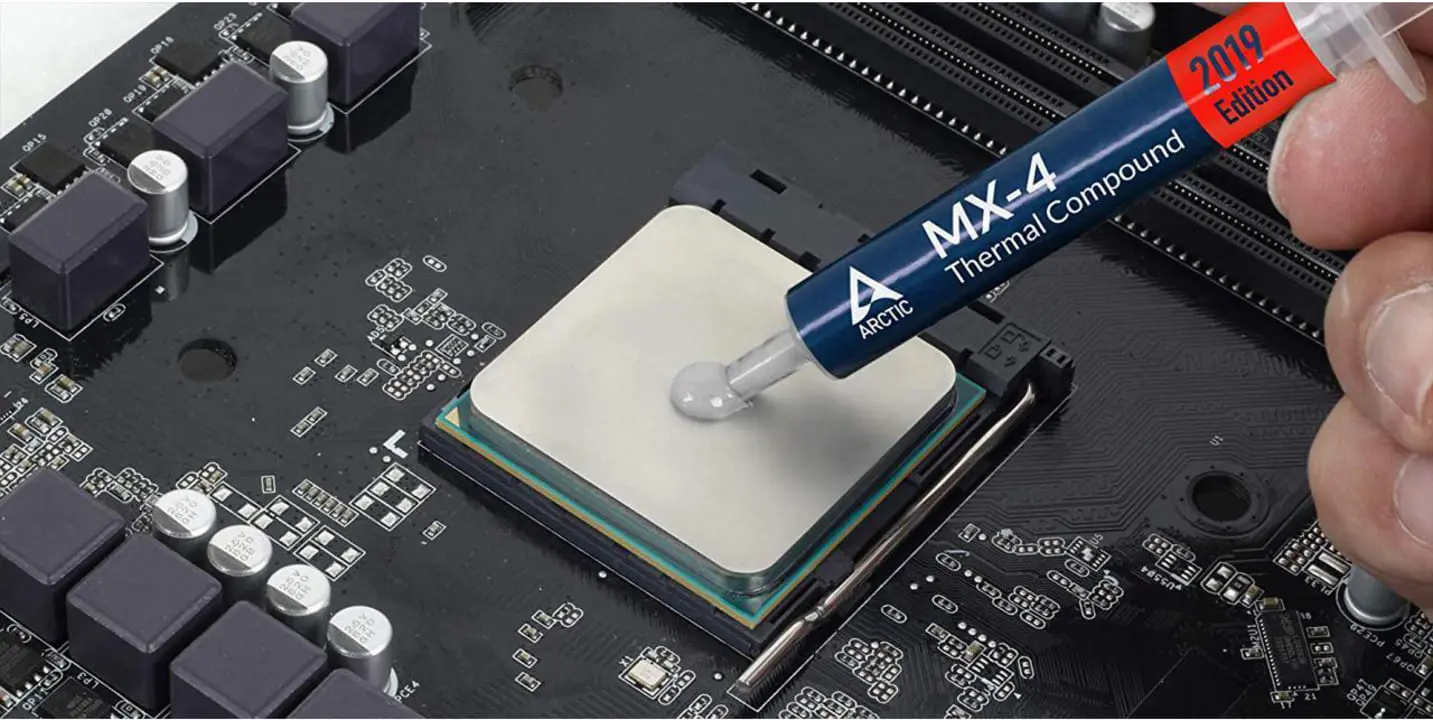
Existen diferentes métodos para aplicar la pasta térmica. El método más común es aplicar una pequeña cantidad de pasta térmica en el centro del procesador, del tamaño de un grano de arroz. No es necesario extender la pasta, ya que el propio disipador la distribuirá uniformemente al ser colocado.
Colocar el disipador
Con cuidado, coloca el disipador sobre el procesador. Asegúrate de que esté correctamente alineado antes de presionar hacia abajo. Consulta el manual de tu placa base o del disipador para obtener instrucciones específicas sobre la instalación del disipador.
Fijar el disipador
Una vez que el disipador esté en su lugar, fíjalo con los tornillos o clips correspondientes. No aprietes demasiado los tornillos, ya que podrías dañar el procesador.
Verificar la instalación
Enciende tu ordenador y monitoriza la temperatura del procesador. Si la temperatura es normal, significa que la pasta térmica se ha aplicado correctamente.
Consultas habituales sobre la pasta térmica
¿Cuánto tiempo hay que esperar después de poner la pasta térmica?
No es necesario esperar después de poner la pasta térmica. Puedes encender tu ordenador inmediatamente después de haber instalado el disipador.
¿Cada cuánto tiempo hay que cambiar la pasta térmica?
Se recomienda cambiar la pasta térmica cada 1 o 2 años, o antes si observas que la temperatura del procesador está aumentando.
¿Qué pasa si pongo demasiada pasta térmica?
Si pones demasiada pasta térmica, puede desbordarse por los lados del procesador y dificultar la disipación del calor. Es mejor aplicar una cantidad pequeña y dejar que el disipador la distribuya uniformemente.
¿Qué tipo de pasta térmica debo usar?
Existen diferentes tipos de pasta térmica, con diferentes composiciones y conductividades térmicas. Investiga cuál es la más adecuada para tu procesador y disipador.
Tabla comparativa de pastas térmicas
| Marca | Modelo | Conductividad térmica | Precio |
|---|---|---|---|
| Arctic | MX-4 | 5 W/mK | Económica |
| Noctua | NT-H1 | Media | |
| Thermal Grizzly | Kryonaut | 15 W/mK | Alta |
Aplicar pasta térmica al ventilador de la CPU es una tarea esencial para mantener un buen rendimiento del ordenador. Siguiendo los pasos de esta tutorial, podrás realizar esta tarea de forma segura y eficiente, asegurando una óptima refrigeración del procesador y prolongando la vida útil de tu equipo.