
Mantener los drivers de tu portátil actualizados es esencial para asegurar un rendimiento óptimo y evitar problemas de sobrecalentamiento. Los drivers de los ventiladores, en particular, juegan un papel crucial en la disipación del calor generado por los componentes internos, especialmente durante tareas intensivas como juegos o edición de video. Si experimentas problemas como un ruido excesivo del ventilador, un sobrecalentamiento o un rendimiento lento, es posible que debas actualizar los drivers de los ventiladores de tu portátil.

¿Por qué es importante actualizar los drivers de los ventiladores?
Los drivers actualizados suelen incluir mejoras en la eficiencia y la estabilidad, lo que puede traducirse en una mejor gestión de la velocidad del ventilador y una reducción del ruido. Además, las actualizaciones pueden corregir errores conocidos y mejorar la compatibilidad con las últimas versiones del sistema operativo. En resumen, actualizar los drivers de los ventiladores puede:
- Mejorar la refrigeración y prevenir el sobrecalentamiento.
- Reducir el ruido generado por los ventiladores.
- Optimizar el rendimiento del sistema.
- Extender la vida útil de los componentes del portátil.
Cómo identificar los drivers de los ventiladores
Antes de actualizar los drivers, necesitas identificarlos correctamente. Generalmente, los drivers de los ventiladores están incluidos en el conjunto de chips de la placa base o en el controlador de gestión de energía. Puedes encontrarlos bajo nombres como:
- Controlador de ventilador
- Dispositivo de gestión térmica
- Controlador ACPI
Métodos para actualizar los drivers de los ventiladores
Existen varias formas de actualizar los drivers de los ventiladores de tu portátil. Aquí te presentamos las más comunes:
Actualización a través del Administrador de Dispositivos de Windows
El Administrador de Dispositivos es una herramienta integrada en Windows que te permite gestionar los dispositivos de hardware, incluyendo los ventiladores. Para actualizar los drivers a través de esta herramienta, sigue estos pasos:
- Presiona la tecla Windows + X y selecciona "Administrador de Dispositivos".
- Busca la categoría "Dispositivos del sistema" o "Controladoras de bus SMAP" y expándela.
- Busca el dispositivo relacionado con el controlador del ventilador (puede tener un nombre similar a los mencionados anteriormente).
- Haz clic derecho en el dispositivo y selecciona "Actualizar controlador".
- Elige la opción "Buscar drivers automáticamente en mi equipo".
- Sigue las instrucciones en pantalla para completar la actualización.
Actualización a través del sitio web del fabricante del portátil
La mayoría de los fabricantes de portátiles ofrecen drivers actualizados en sus sitios web. Esta es la forma más confiable de obtener los drivers correctos para tu modelo específico. Para actualizar los drivers a través del sitio web del fabricante, sigue estos pasos:
- Visita el sitio web del fabricante de tu portátil.
- Busca la sección de "Soporte" o "Descargas".
- Introduce el modelo de tu portátil o su número de serie.
- Busca los drivers para el controlador del ventilador o el conjunto de chips de la placa base.
- Descarga e instala los drivers siguiendo las instrucciones del fabricante.
Actualización a través de software de terceros
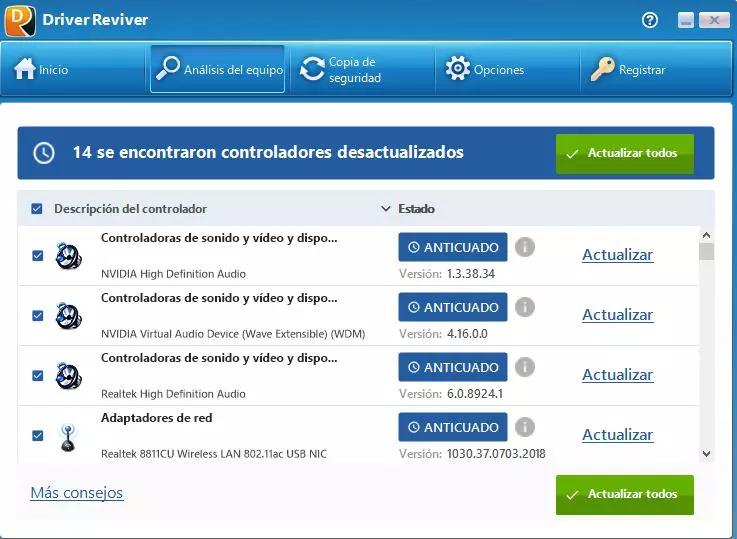
Existen programas de terceros que pueden ayudarte a actualizar los drivers de tu portátil de forma automática. Estos programas escanean tu sistema en busca de drivers obsoletos y te ofrecen la opción de descargar e instalar las últimas versiones. Sin embargo, es importante utilizar software de confianza y leer las reseñas antes de instalarlo.
Consejos adicionales
- Crea un punto de restauración del sistema antes de actualizar los drivers , por si acaso algo sale mal.
- Reinicia tu portátil después de actualizar los drivers para que los cambios surtan efecto.
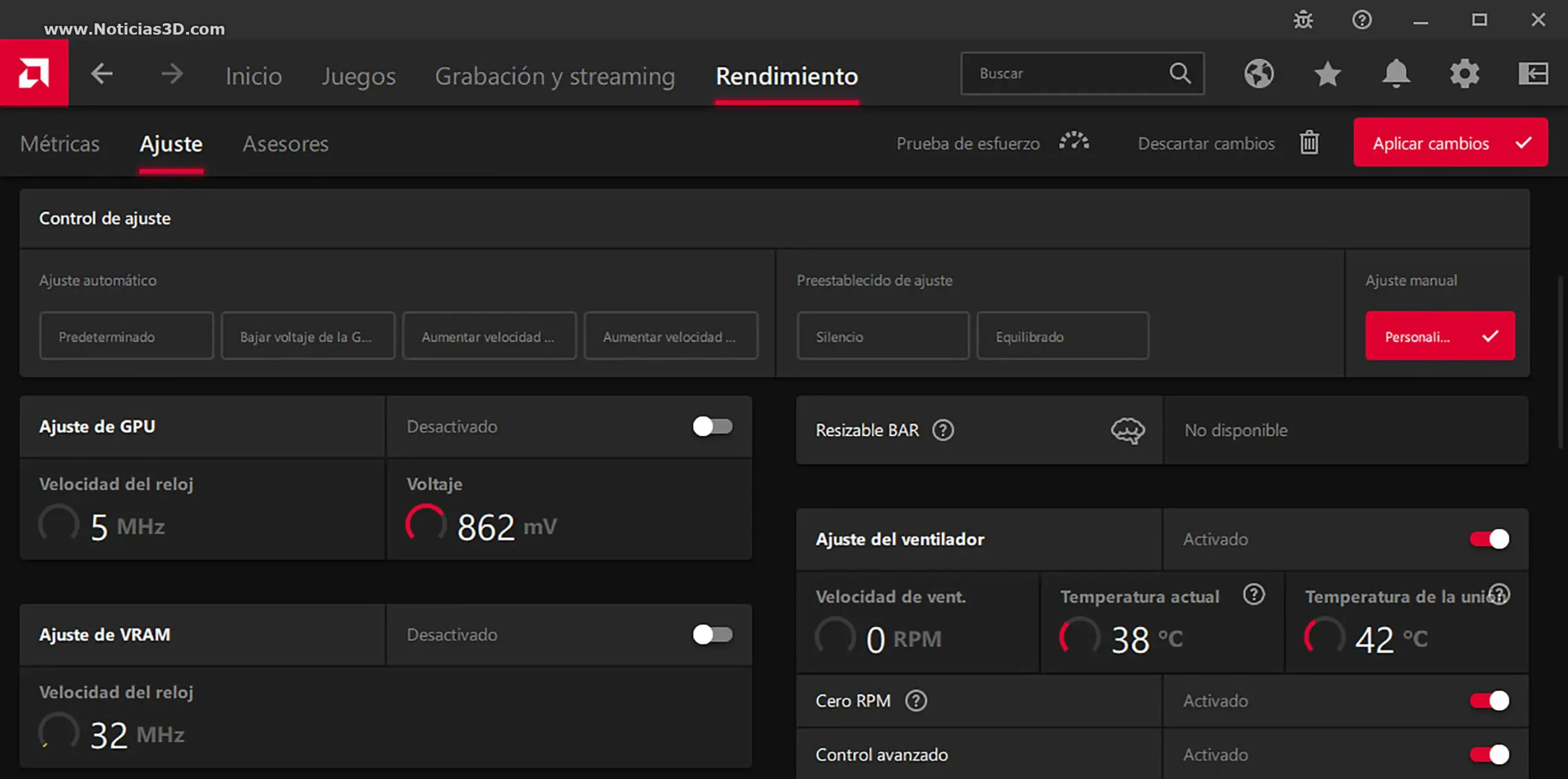
- Monitoriza la temperatura de tu portátil después de la actualización para asegurarte de que los ventiladores funcionan correctamente.
Consultas habituales
¿Con qué frecuencia debo actualizar los drivers de los ventiladores?
Se recomienda actualizar los drivers al menos una vez al año, o cuando el fabricante lance nuevas versiones. También puedes actualizar los drivers si experimentas problemas de sobrecalentamiento o ruido excesivo del ventilador.
¿Es seguro actualizar los drivers de los ventiladores?
En general, actualizar los drivers es seguro siempre y cuando se haga correctamente. Sin embargo, es importante descargar los drivers del sitio web del fabricante o de una fuente confiable para evitar problemas de compatibilidad o malware.
¿Qué pasa si no actualizo los drivers de los ventiladores?
Si no actualizas los drivers de los ventiladores, podrías experimentar problemas de sobrecalentamiento, ruido excesivo del ventilador, un rendimiento lento del sistema o una menor vida útil de los componentes del portátil.
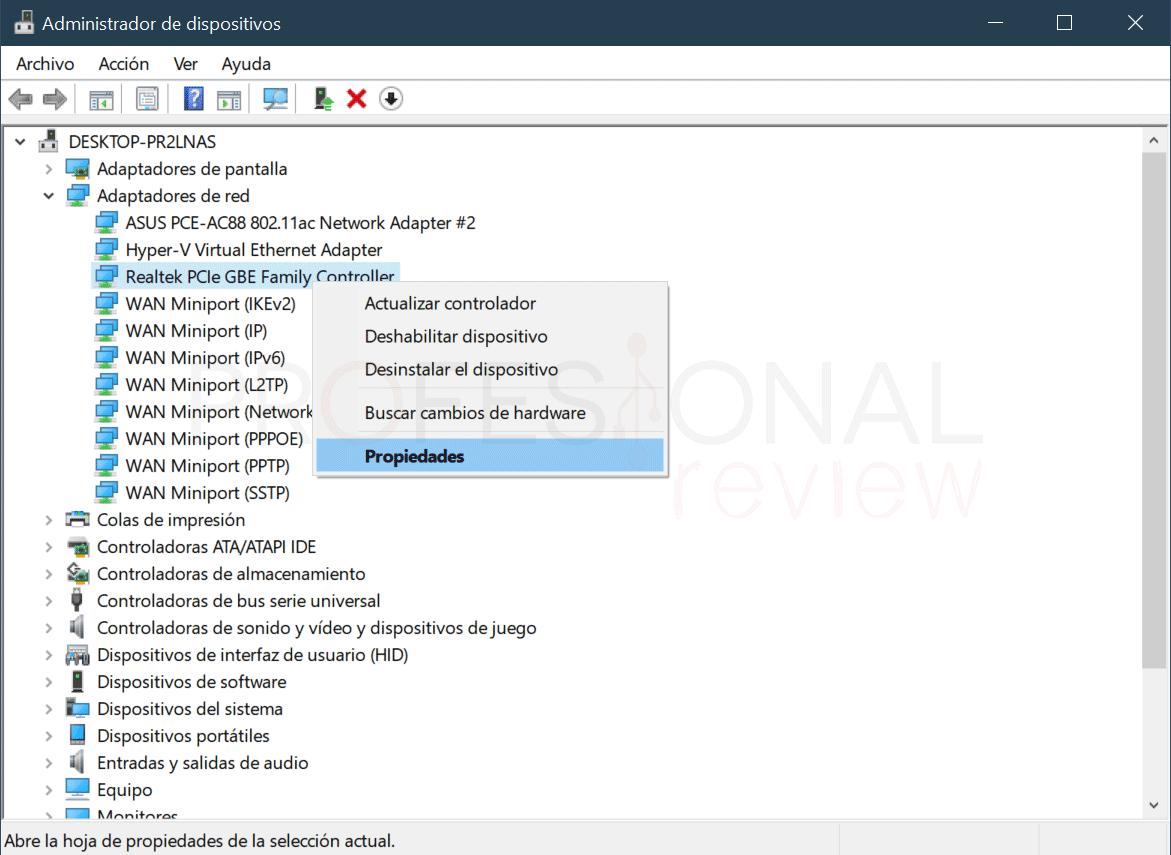
Tabla comparativa de métodos de actualización
| Método | Ventajas | Desventajas |
|---|---|---|
| Administrador de Dispositivos | Fácil de usar, integrado en Windows | Puede no encontrar las últimas versiones de los drivers |
| Sitio web del fabricante | Drivers oficiales y confiables | Puede requerir buscar en el sitio web del fabricante |
| Software de terceros | Automatiza el proceso de actualización | Puede requerir la instalación de software adicional |
En resumen, mantener los drivers de los ventiladores de tu portátil actualizados es fundamental para asegurar un funcionamiento óptimo y evitar problemas. Sigue los métodos descritos en este artículo para actualizar tus drivers y disfrutar de un mejor rendimiento y una mayor vida útil de tu portátil.