
Solución de Problemas de Ventilador Tras Actualización de Windows
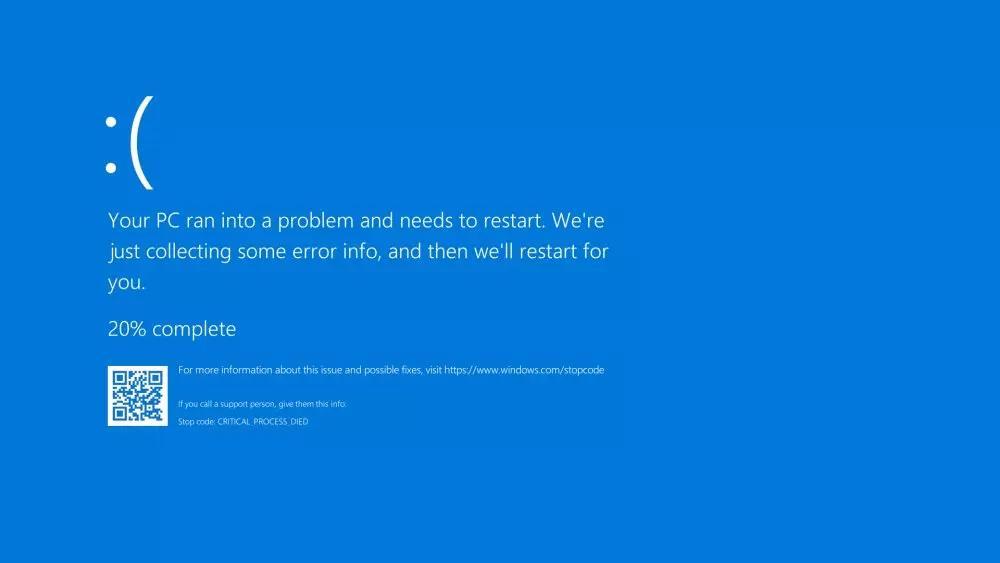
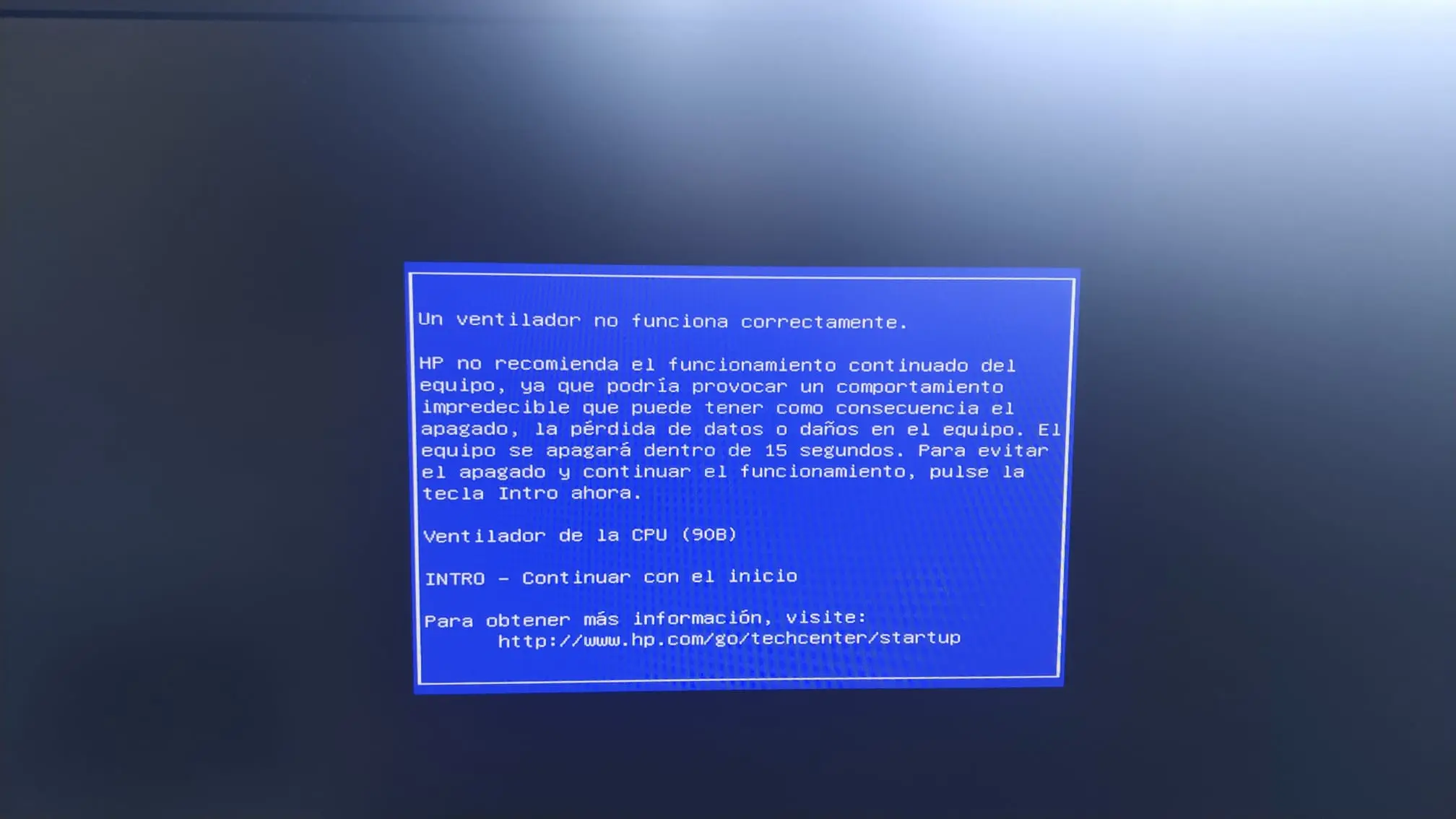
Las actualizaciones de Windows, aunque esenciales para el rendimiento y la seguridad del sistema, a veces pueden traer consigo problemas inesperados. Uno de ellos es el mal funcionamiento del ventilador, que puede empezar a girar a una velocidad excesiva, provocando un ruido molesto e incluso sobrecalentamiento. Si has experimentado este problema después de una actualización de Windows, este artículo te guiará a través de las posibles causas y soluciones.
Causas Comunes de Problemas de Ventilador Tras Actualización de Windows
- Controladores Incompatibles: Una actualización de Windows puede instalar controladores incompatibles o defectuosos para el ventilador o la placa base, lo que puede llevar a un funcionamiento incorrecto.
- Problemas de Software: La actualización puede haber introducido errores en el software que controla la velocidad del ventilador.
- Sobrecarga del Sistema: La actualización podría haber añadido procesos que consumen más recursos del sistema, provocando un mayor uso del procesador y, por ende, un aumento en la velocidad del ventilador.
- Configuración de Energía Incorrecta: La actualización puede haber modificado la configuración de energía, lo que puede afectar al control de la velocidad del ventilador.
Soluciones para Problemas de Ventilador Tras Actualización de Windows
- Reiniciar el Sistema: Un simple reinicio a menudo puede solucionar problemas temporales. Después de la actualización de Windows , reinicia tu sistema para asegurarte de que todos los cambios se apliquen correctamente.
- Buscar Actualizaciones de Controladores: Visita el sitio web del fabricante de tu computadora o del ventilador para descargar e instalar los controladores más recientes. Asegúrate de que los controladores sean compatibles con la versión actual de Windows .
- Ejecutar el Solucionador de Problemas de Windows Update: Windows cuenta con un solucionador de problemas integrado que puede detectar y solucionar problemas relacionados con las actualizaciones . Accede a Configuración > Actualización y seguridad > Solucionar problemas > Solucionadores de problemas adicionales > Windows Update > Ejecutar el solucionador de problemas.
- Desinstalar la Actualización Reciente: Si el problema comenzó inmediatamente después de la actualización , puedes intentar desinstalarla. Ve a Configuración > Actualización y seguridad > Windows Update > Ver historial de actualizaciones > Desinstalar actualizaciones. Selecciona la actualización problemática y sigue las instrucciones.
- Restaurar el Sistema a un Punto Anterior: Si tienes un punto de restauración del sistema creado antes de la actualización , puedes restaurarlo para revertir los cambios. Busca "crear un punto de restauración" en la barra de búsqueda de Windows y sigue las instrucciones.
- Ajustar la Configuración de Energía: Ve a Panel de control > Opciones de energía. Selecciona un plan de energía que equilibre el rendimiento y el consumo de energía. También puedes personalizar la configuración avanzada de energía para ajustar el control de la velocidad del ventilador.
- Buscar Malware: Un malware puede estar sobrecargando el sistema y provocando el problema del ventilador. Realiza un análisis completo del sistema con un programa antivirus confiable.
- Monitorear la Temperatura del CPU: Utiliza una herramienta de monitoreo de temperatura para verificar si el CPU se está sobrecalentando. Si la temperatura es demasiado alta, puede ser necesario limpiar el polvo del ventilador y los disipadores de calor o aplicar pasta térmica nueva.
Consultas Habituales
¿Por qué mi ventilador es más ruidoso después de la actualización de Windows?
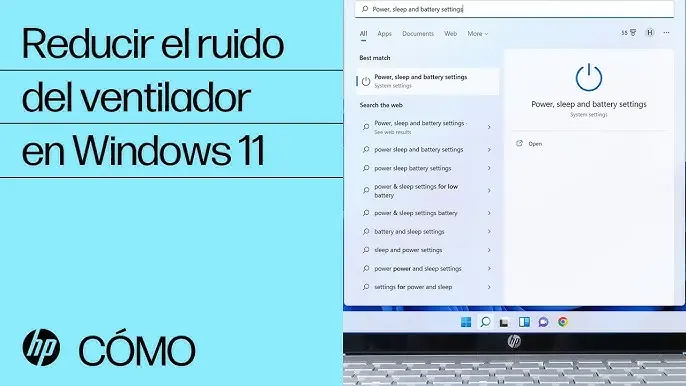
Las actualizaciones de Windows pueden introducir nuevos controladores o características que exigen más al sistema, lo que puede provocar un aumento en la velocidad del ventilador y, por lo tanto, más ruido.
¿Cómo puedo saber si la actualización de Windows causó el problema del ventilador?
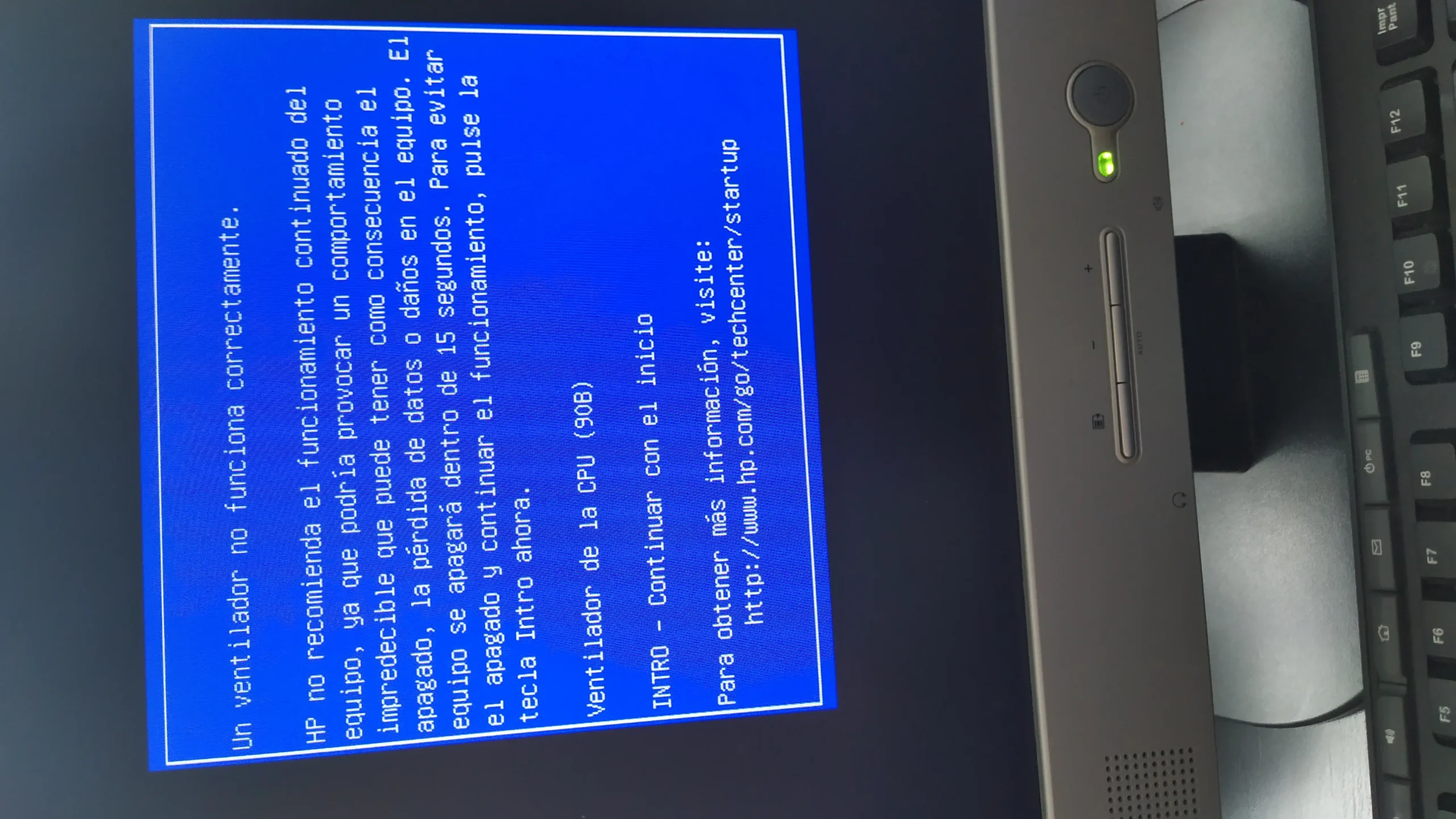
Si el problema comenzó inmediatamente después de la actualización, es probable que sea la causa. Intenta desinstalar la actualización o restaurar el sistema a un punto anterior para confirmarlo.
¿Es seguro desinstalar una actualización de Windows?
En general, es seguro desinstalar una actualización de Windows si causa problemas. Sin embargo, es importante asegurarse de que el sistema esté protegido instalando las actualizaciones de seguridad necesarias.
¿Debo contactar al soporte técnico de Microsoft?
Si has probado todas las soluciones anteriores y el problema persiste, es recomendable contactar al soporte técnico de Microsoft para obtener asistencia personalizada.
Tabla Comparativa de Soluciones
| Solución | Descripción | Efectividad |
|---|---|---|
| Reiniciar el Sistema | Reiniciar el sistema después de la actualización . | Baja a Media |
| Actualizar Controladores | Instalar los controladores más recientes para el ventilador. | Media a Alta |
| Solucionador de Problemas de Windows Update | Ejecutar el solucionador de problemas integrado de Windows Update . | Baja a Media |
| Desinstalar la Actualización | Desinstalar la actualización de Windows problemática. | Media a Alta |
| Restaurar el Sistema | Restaurar el sistema a un punto anterior a la actualización . | Alta |
| Ajustar la Configuración de Energía | Ajustar la configuración de energía para optimizar el control del ventilador. | Media |
| Buscar Malware | Realizar un análisis completo del sistema en busca de malware. | Baja a Media |
| Monitorear la Temperatura del CPU | Verificar la temperatura del CPU para detectar sobrecalentamiento. | Alta |
Recuerda que estas son solo algunas de las posibles soluciones. La mejor solución para tu caso específico dependerá de la causa del problema. Si no estás seguro de cómo realizar alguna de estas soluciones, busca ayuda de un profesional informático.