
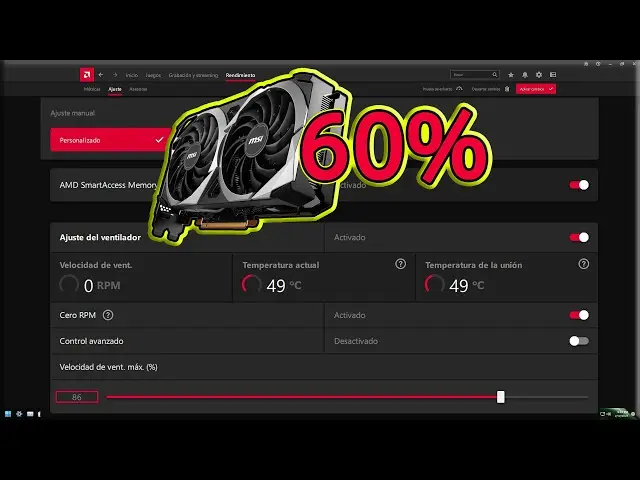
Si eres un entusiasta de los videojuegos o un usuario que exige un alto rendimiento de su tarjeta gráfica AMD, es fundamental comprender cómo controlar la temperatura de tu GPU. Una de las maneras más efectivas de hacerlo es activar los ventiladores de forma manual o configurar una curva de ventilación personalizada. En este artículo, te guiaremos paso a paso sobre cómo activar los ventiladores de tu GPU AMD y cómo optimizar su funcionamiento para un rendimiento óptimo y una vida útil prolongada.

¿Por qué es importante controlar los ventiladores de la GPU?
Mantener una temperatura adecuada en tu GPU es crucial para su rendimiento y longevidad. Un exceso de calor puede provocar throttling, lo que reduce la velocidad de reloj de la GPU y afecta el rendimiento en juegos y otras aplicaciones exigentes. Activar los ventiladores y configurar una curva de ventilación adecuada permite disipar el calor de forma eficiente, manteniendo la GPU a una temperatura óptima y previniendo posibles daños a largo plazo.
Pasos para activar los ventiladores de tu GPU AMD
Para activar los ventiladores de tu GPU AMD y configurar su comportamiento, sigue estos pasos:
Accede al Software AMD Adrenalin
Abre el software AMD Adrenalin. Puedes hacerlo haciendo clic derecho en el escritorio y seleccionando "AMD Adrenalin Edition" o buscándolo en el menú de inicio de Windows.
Dentro del software Adrenalin, busca la pestaña "Rendimiento" en la barra superior o lateral, dependiendo de la versión del software.
Accede a la Configuración de Ajuste
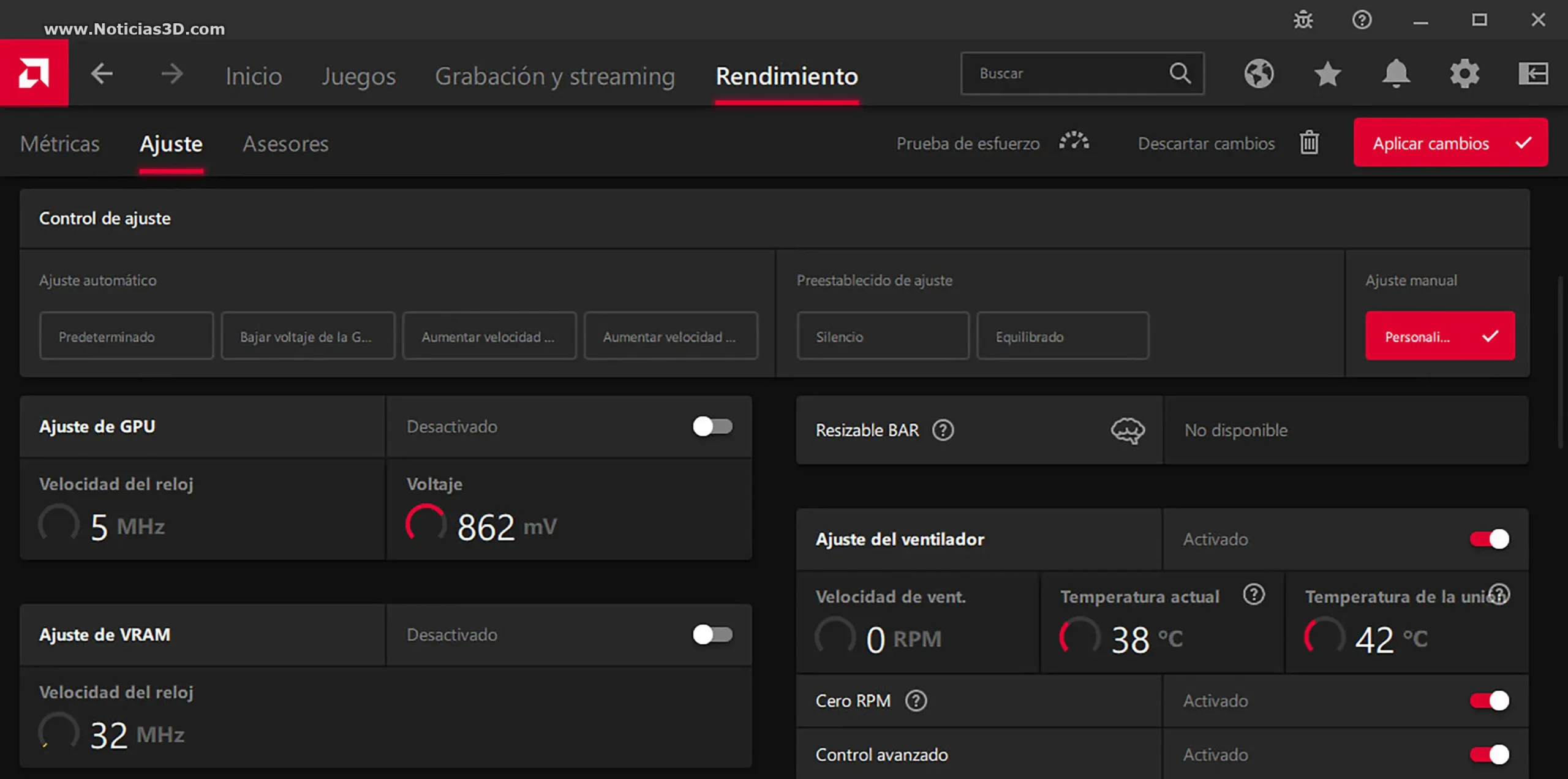
En la sección de "Rendimiento", busca la opción "Ajuste" o "Tuning". Al hacer clic en ella, se desplegarán las opciones de configuración de la GPU.
Selecciona la opción Personalizada
En la sección de "Ajuste", busca la sección de la GPU y haz clic en "Personalizada" o "Custom". Esto te permitirá acceder a las opciones de configuración manual de la GPU, incluyendo el control de los ventiladores.
Activa el Control de Ventiladores y Desactiva Zero RPM
Una vez en la sección de configuración personalizada, busca la opción "Control de Ventiladores" o "Fan Tuning". Actívala para habilitar el control manual de los ventiladores. Además, desactiva la opción "Zero RPM" si está presente. Esto evitará que los ventiladores se detengan por completo cuando la GPU esté inactiva, asegurando un flujo de aire constante y una mejor disipación del calor.
Configura una Curva de Ventilación Personalizada (Opcional)
Si deseas un control más preciso sobre la velocidad de los ventiladores, puedes seleccionar la opción "Control Avanzado" o "Advanced Control" y crear una curva de ventilación personalizada. Esta curva te permite definir la velocidad de los ventiladores en función de la temperatura de la GPU. Puedes ajustar la curva para que los ventiladores giren más rápido a medida que la temperatura aumenta, lo que permite un enfriamiento más eficiente durante las sesiones de juego intensas.
Consejos para configurar la curva de ventilación
Al configurar la curva de ventilación, considera lo siguiente:
- Equilibrio entre rendimiento y ruido: Ajusta la curva para encontrar un equilibrio entre la refrigeración eficiente y el nivel de ruido generado por los ventiladores. Una curva demasiado agresiva puede resultar en un ruido excesivo, mientras que una curva demasiado conservadora puede no proporcionar suficiente refrigeración.
- Temperatura objetivo: Define una temperatura objetivo para tu GPU. La mayoría de las GPUs AMD funcionan de forma óptima a temperaturas inferiores a 80°C. Ajusta la curva para mantener la temperatura dentro de este rango.
- Monitoreo de la temperatura: Utiliza software de monitoreo como el propio Adrenalin o aplicaciones de terceros como MSI Afterburner para monitorizar la temperatura de la GPU durante el juego y realizar ajustes en la curva de ventilación según sea necesario.
Consultas Habituales
¿Es necesario activar los ventiladores manualmente?
En la mayoría de los casos, no es necesario activar los ventiladores manualmente, ya que la GPU AMD ajustará automáticamente la velocidad de los ventiladores en función de la temperatura. Sin embargo, activar los ventiladores y configurar una curva de ventilación personalizada puede proporcionar un mayor control sobre la temperatura y el rendimiento de la GPU, especialmente durante sesiones de juego intensas.
¿Qué sucede si no activo los ventiladores?
Si no activas los ventiladores y la GPU alcanza una temperatura crítica, es posible que se produzca throttling, lo que reducirá el rendimiento de la GPU. En casos extremos, una temperatura excesiva puede dañar la GPU a largo plazo.
¿Cuál es la mejor configuración para la curva de ventilación?
La mejor configuración para la curva de ventilación depende de la GPU específica, el sistema de refrigeración y las preferencias del usuario. Es recomendable experimentar con diferentes configuraciones para encontrar el equilibrio óptimo entre rendimiento y ruido.
Tabla Comparativa: Zero RPM vs. Ventiladores Activos
| Característica | Zero RPM | Ventiladores Activos |
|---|---|---|
| Ruido | Silencioso en reposo | Puede generar ruido audible |
| Temperatura | Puede aumentar en reposo | Más eficiente en la disipación del calor |
| Rendimiento | Potencial throttling a altas temperaturas | Mayor rendimiento sostenido |
| Longevidad | Potencial desgaste prematuro por altas temperaturas | Mayor vida útil de la GPU |
Activar los ventiladores de tu GPU AMD y configurar una curva de ventilación personalizada es una forma efectiva de controlar la temperatura de la GPU, optimizar su rendimiento y prolongar su vida útil. Sigue los pasos descritos en este artículo para activar los ventiladores de tu GPU AMD y experimenta con diferentes configuraciones para encontrar el equilibrio perfecto entre rendimiento y ruido. Recuerda monitorizar la temperatura de la GPU para asegurarte de que se mantiene dentro de un rango seguro.