
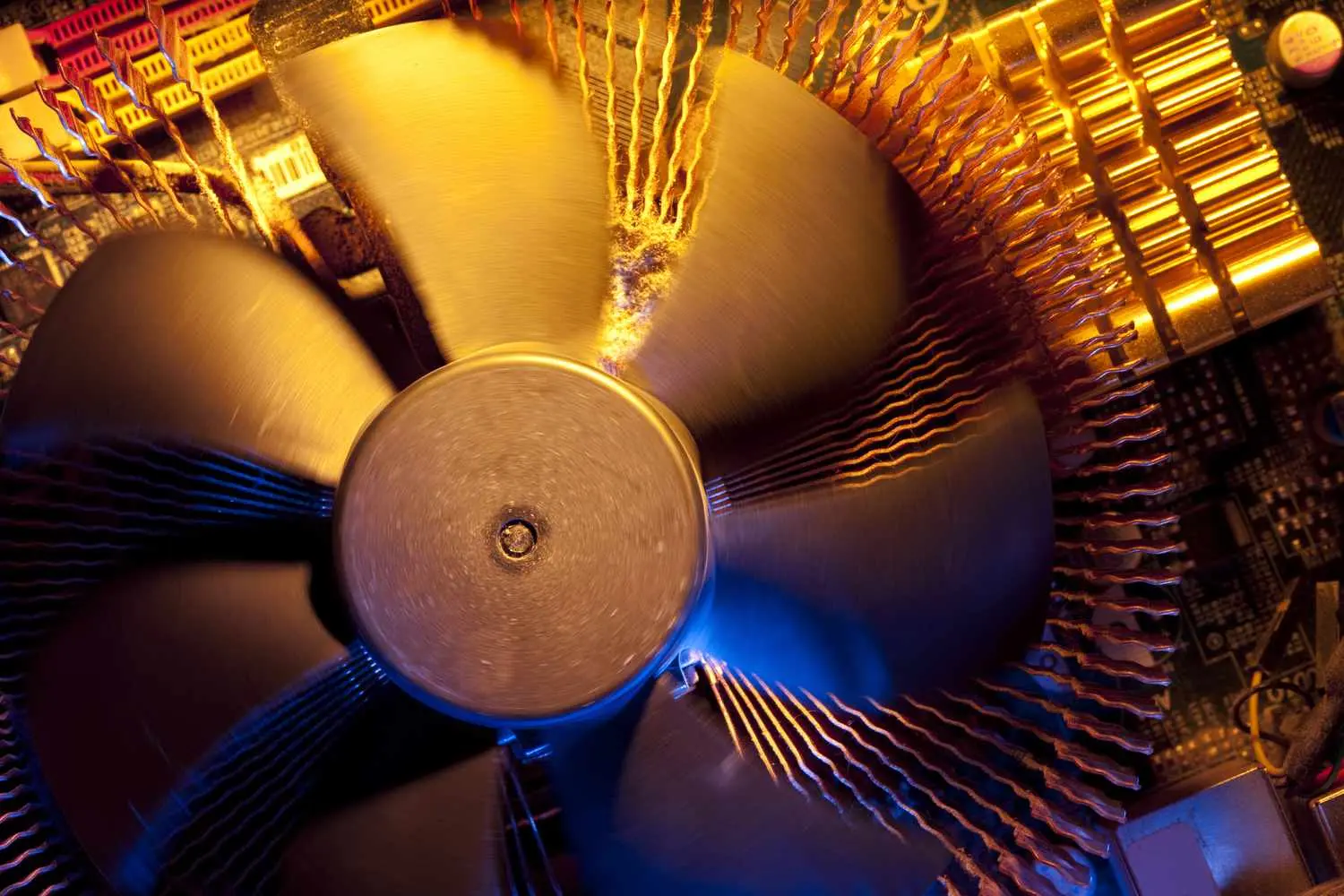
El ventilador de la CPU es esencial para mantener tu ordenador fresco bajo carga de trabajo. Sin embargo, a veces, es posible que desees ajustar su velocidad o incluso apagarlo por completo. Este artículo te guiará a través de diferentes métodos para controlar y, en algunos casos, apagar el ventilador de la CPU directamente desde la placa base, sin necesidad de acceder a la carcasa del ordenador.
- Métodos para Controlar el Ventilador de la CPU
- Apagar el Ventilador de la CPU: ¿Es Posible y Seguro?
- Controlar el Ventilador de la CPU desde el BIOS
- Utilizar Software de Terceros para Controlar el Ventilador de la CPU
- Software del Fabricante de la Placa Base
- Consultas Habituales sobre Apagar el Ventilador de la CPU
- Conclusión
Métodos para Controlar el Ventilador de la CPU
Existen varias formas de controlar la velocidad del ventilador de la CPU, incluyendo:
- Software de terceros: Programas como SpeedFan, Argus Monitor y Fan Control te permiten ajustar la velocidad del ventilador desde Windows.
- BIOS de la placa base: La BIOS ofrece opciones para configurar la velocidad del ventilador, incluso la posibilidad de apagarlo en algunos casos.
- Software del fabricante de la placa base: Algunas placas base incluyen software propio que permite controlar la velocidad del ventilador.
Apagar el Ventilador de la CPU: ¿Es Posible y Seguro?
En la mayoría de los casos, no es recomendable apagar completamente el ventilador de la CPU. Esto puede provocar un sobrecalentamiento y dañar el procesador. Sin embargo, existen situaciones en las que podrías considerar ajustar la velocidad al mínimo o detenerlo temporalmente, siempre y cuando sepas lo que estás haciendo y tomes las precauciones necesarias.
Advertencia: Apagar o reducir la velocidad del ventilador de la CPU puede dañar el procesador si no se hace correctamente. Asegúrate de comprender los riesgos antes de intentar cualquiera de estos métodos.
Controlar el Ventilador de la CPU desde el BIOS
La BIOS (Sistema Básico de Entrada/Salida) es un software que se ejecuta en la placa base y controla el hardware del ordenador. Muchas BIOS ofrecen opciones para configurar la velocidad del ventilador de la CPU.
Pasos para acceder al BIOS y configurar el ventilador:
- Reinicia el ordenador.
- Presiona la tecla correspondiente para acceder al BIOS. Esta tecla varía según el fabricante de la placa base, pero suele ser Supr, F2, F10 o F1Busca un mensaje en la pantalla durante el inicio que indique la tecla correcta.
- Navega por el menú del BIOS. Busca opciones como "PC Health", "Hardware Monitor", "Fan Control" o "CPU Fan".
- Ajusta la velocidad del ventilador. Puedes encontrar opciones como "PWM Control", "Voltage Control" o perfiles predefinidos como "Silent", "Standard" o "Performance".
- Guarda los cambios y sal del BIOS.
Nota: La configuración del BIOS puede variar significativamente entre diferentes placas base. Consulta el manual de tu placa base para obtener instrucciones específicas.
Utilizar Software de Terceros para Controlar el Ventilador de la CPU
Existen varios programas de terceros que te permiten controlar la velocidad del ventilador de la CPU desde Windows. Algunas opciones populares incluyen:
SpeedFan:
SpeedFan es una herramienta gratuita que te permite monitorizar la temperatura de varios componentes del ordenador y controlar la velocidad de los ventiladores. Ofrece opciones avanzadas de configuración, pero puede ser complejo de usar para usuarios principiantes.
Argus Monitor:
Argus Monitor es un programa de pago que ofrece una interfaz más intuitiva que SpeedFan. Permite controlar la velocidad del ventilador en función de la temperatura de la CPU y otros componentes.
Fan Control:
Fan Control es una herramienta gratuita y de código abierto que se centra en la gestión de la velocidad de los ventiladores. Es más fácil de usar que SpeedFan y ofrece una buena variedad de opciones de configuración.
Nota: Asegúrate de descargar estos programas de fuentes confiables para evitar malware.
Software del Fabricante de la Placa Base
Algunos fabricantes de placas base ofrecen su propio software para controlar la velocidad del ventilador de la CPU. Estos programas suelen ser más fáciles de usar que las opciones de terceros y están diseñados específicamente para tu placa base.
Consulta el sitio web del fabricante de tu placa base para ver si ofrecen software de control de ventiladores.
Consultas Habituales sobre Apagar el Ventilador de la CPU
Aquí tienes algunas consultas habituales sobre cómo apagar o controlar el ventilador de la CPU:
¿Puedo dañar mi CPU si apago el ventilador?
Sí, es muy probable que dañes tu CPU si la apagas por completo durante un periodo prolongado, especialmente bajo carga de trabajo. La CPU genera calor y necesita un sistema de refrigeración adecuado para funcionar correctamente.
¿Cómo puedo saber si mi ventilador de la CPU está funcionando correctamente?
Puedes monitorizar la velocidad del ventilador y la temperatura de la CPU utilizando software de monitorización como SpeedFan, Argus Monitor o el software del fabricante de la placa base. También puedes comprobar físicamente si el ventilador gira correctamente.
¿Es seguro ajustar la velocidad del ventilador al mínimo?
Depende de la carga de trabajo y la temperatura ambiente. Si la CPU no está bajo mucha carga y la temperatura ambiente es baja, es posible que puedas reducir la velocidad del ventilador sin problemas. Sin embargo, es importante monitorizar la temperatura de la CPU para asegurarte de que no se sobrecalienta.
Conclusión
Controlar la velocidad del ventilador de la CPU puede ser útil para optimizar el rendimiento y el ruido del ordenador. Sin embargo, apagar completamente el ventilador de la CPU es generalmente desaconsejable, ya que puede provocar un sobrecalentamiento y dañar el procesador. Si necesitas ajustar la velocidad del ventilador, utiliza el BIOS, software de terceros o el software del fabricante de la placa base. Recuerda siempre monitorizar la temperatura de la CPU para asegurarte de que se mantiene dentro de un rango seguro.
Tabla Comparativa de Métodos para Controlar el Ventilador de la CPU
| Método | Ventajas | Desventajas |
|---|---|---|
| BIOS | No requiere software adicional, generalmente ofrece opciones de control avanzadas | Puede ser complejo de usar para usuarios principiantes, la configuración varía entre diferentes placas base |
| Software de Terceros | Interfaz gráfica más intuitiva, opciones de control avanzadas | Puede requerir configuración adicional, algunos programas son de pago |
| Software del Fabricante | Diseñado específicamente para tu placa base, generalmente fácil de usar | No todas las placas base ofrecen software de control de ventiladores |