
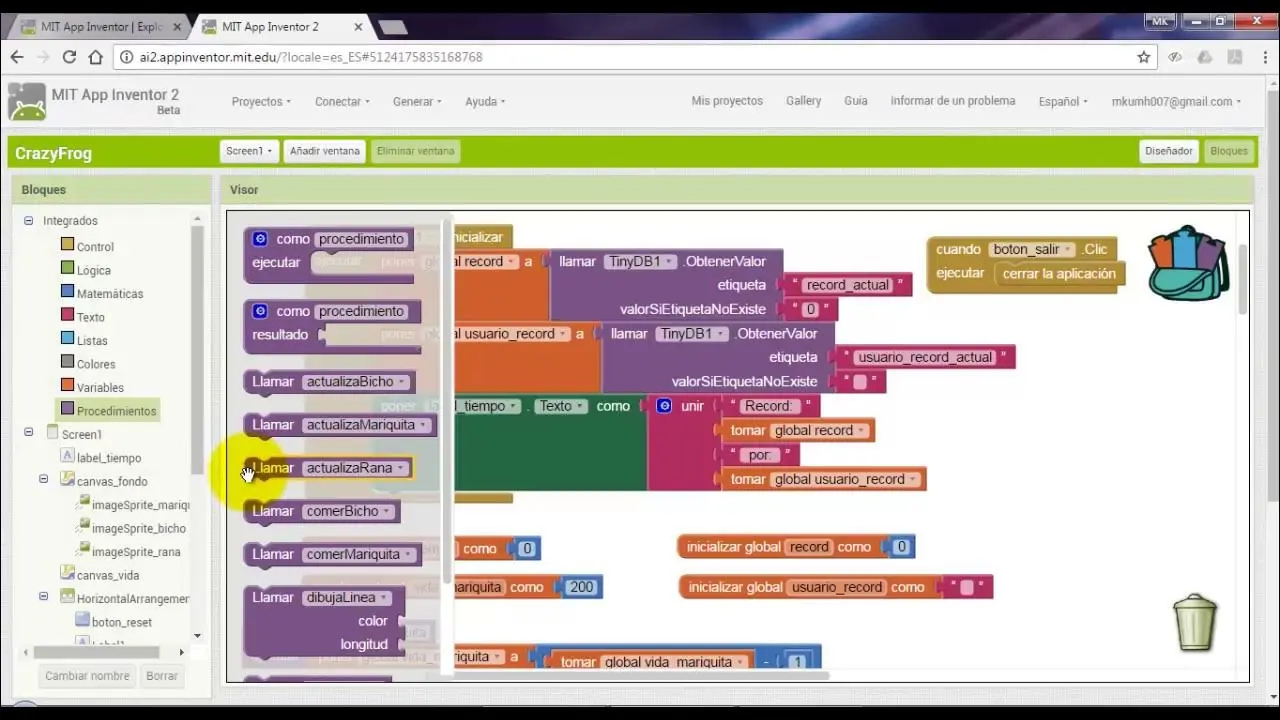
App Inventor es una plataforma increíblemente versátil para crear aplicaciones Android, incluso si no tienes experiencia en programación. Con su interfaz visual basada en bloques, puedes controlar diversos componentes, ¡incluyendo un ventilador! En este artículo, exploraremos los bloques de App Inventor necesarios para controlar un ventilador, desde encenderlo y apagarlo hasta ajustar su velocidad. Aprenderás las bases para construir tu propia aplicación de control de ventilador.

Conceptos Básicos: Componentes y Bloques
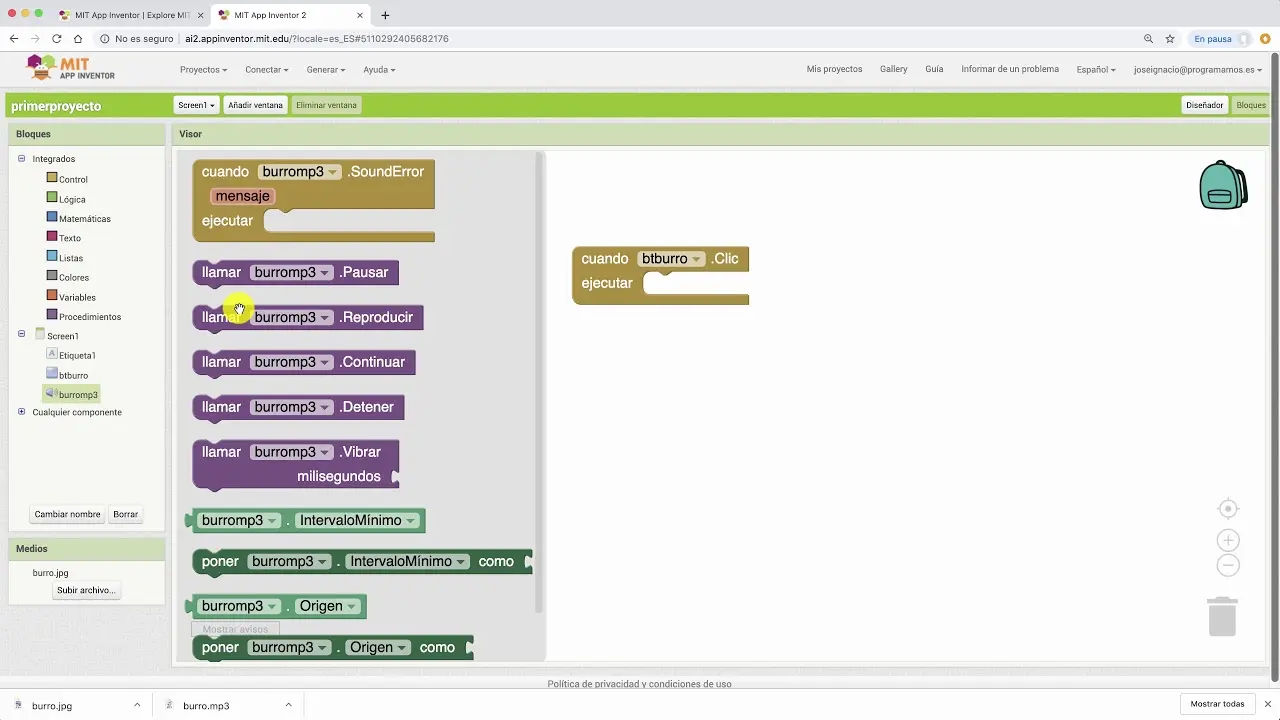
Antes de sumergirnos en los bloques específicos, es fundamental entender los dos elementos clave de App Inventor: componentes y bloques. Los componentes son los elementos visuales y funcionales de tu aplicación, como botones, etiquetas, y en este caso, el componente que representa el ventilador. Los bloques son las instrucciones que dictan el comportamiento de estos componentes.
Componentes Esenciales para Controlar un Ventilador
- Botón (Button): Usaremos botones para acciones como encender, apagar y ajustar la velocidad del ventilador.
- Deslizador (Slider): Un deslizador permitirá al usuario controlar la velocidad del ventilador de forma gradual.
- Etiqueta (Label): Mostraremos información relevante, como la velocidad actual del ventilador, en una etiqueta.
- Componente del Ventilador: Necesitarás un componente que represente el ventilador en sí. Esto podría ser un componente personalizado o una extensión que se comunique con el hardware del ventilador.
Categorías de Bloques en App Inventor
Los bloques en App Inventor se organizan en categorías para facilitar su búsqueda y uso. Las categorías más relevantes para controlar un ventilador son:
- Control: Contiene bloques para controlar el flujo del programa, como bucles y condicionales.
- Lógica: Bloques para operaciones lógicas como comparaciones y operadores booleanos.
- Matemáticas: Bloques para realizar cálculos matemáticos, útiles para ajustar la velocidad del ventilador.
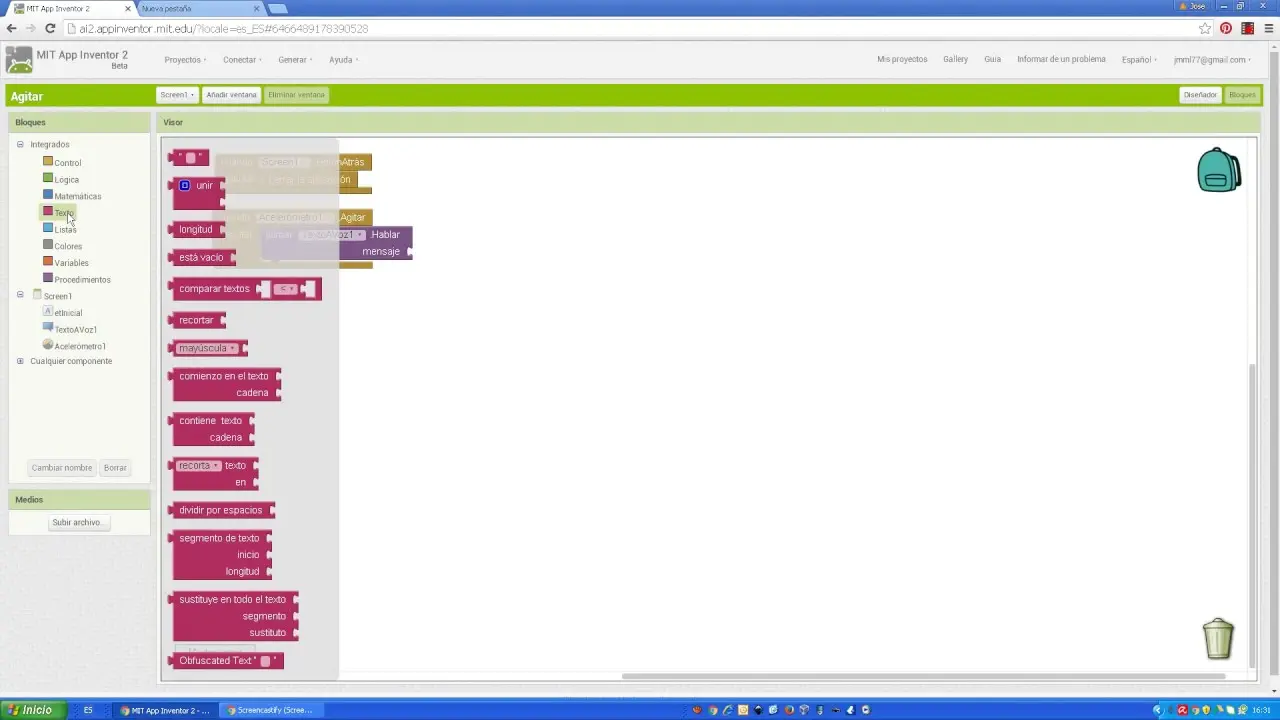
- Texto: Bloques para manipular texto, como mostrar la velocidad en una etiqueta.
- Sensores: Si tu aplicación interactúa con sensores, como un sensor de temperatura, encontrarás los bloques necesarios aquí.
Bloques para Encender y Apagar el Ventilador
Para encender y apagar el ventilador, utilizaremos los bloques asociados al componente del botón. Supongamos que tenemos dos botones: "Encender" y "Apagar".
Bloque "Cuando Botón Encender .Click"
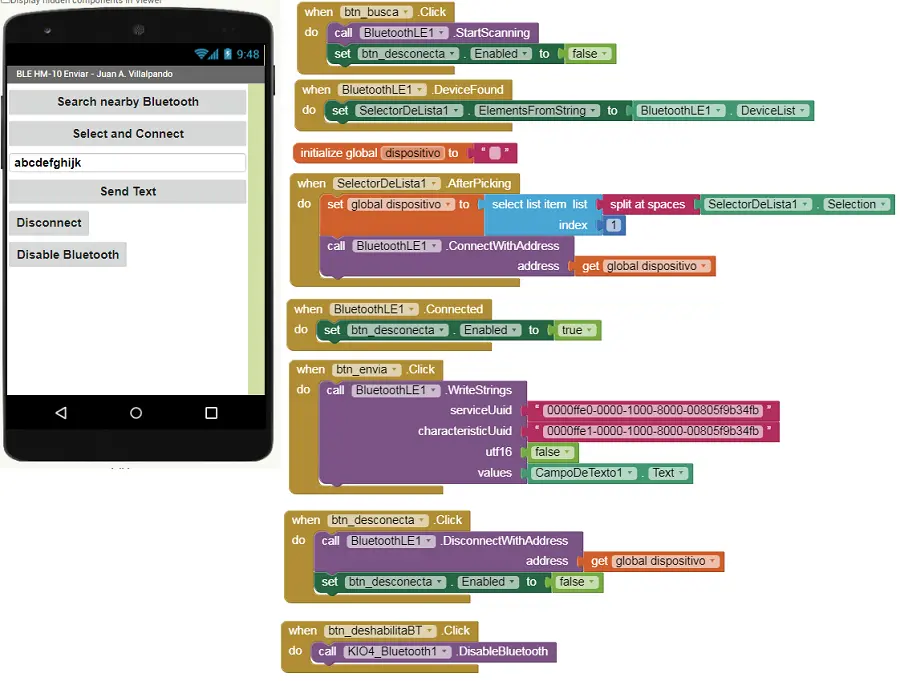
Dentro de este bloque, colocaremos la instrucción para encender el ventilador. La instrucción específica dependerá del componente del ventilador que estés utilizando. Por ejemplo, si tu componente tiene una propiedad llamada "Encendido", usarías el bloque "establecer [Componente del Ventilador] .Encendido a verdadero".
Bloque "Cuando Botón Apagar .Click"
De manera similar, dentro de este bloque, colocarías la instrucción para apagar el ventilador, por ejemplo, "establecer [Componente del Ventilador] .Encendido a falso".
Bloques para Ajustar la Velocidad del Ventilador
Para controlar la velocidad del ventilador, utilizaremos el componente del deslizador. El deslizador proporciona un valor numérico que podemos usar para ajustar la velocidad.
Bloque "Cuando Deslizador .PositionChanged"
Este bloque se activa cada vez que el usuario cambia la posición del deslizador. Dentro de este bloque, leeremos el valor del deslizador (que representa la velocidad) y lo usaremos para ajustar la velocidad del ventilador. Nuevamente, la instrucción específica dependerá del componente del ventilador. Podría ser algo como "establecer [Componente del Ventilador] .Velocidad a [Deslizador] .ThumbPosition".
Mostrando la Velocidad del Ventilador
Para mostrar la velocidad actual del ventilador al usuario, usaremos el componente de la etiqueta.
Bloque "establecer [Etiqueta] .Texto a"
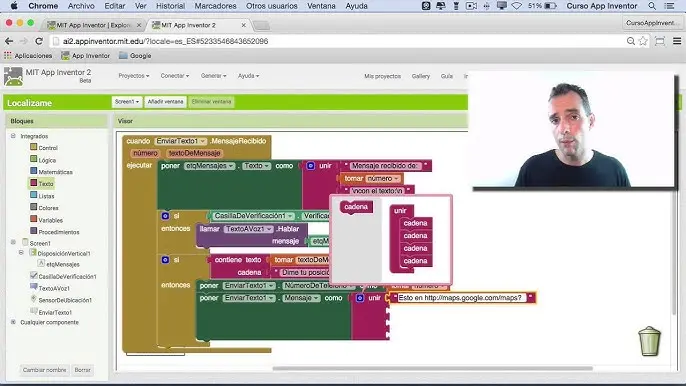
Dentro de este bloque, podemos concatenar texto con el valor de la velocidad del ventilador. Por ejemplo, "establecer [Etiqueta] .Texto a "Velocidad: " & [Deslizador] .ThumbPosition".
Consideraciones Adicionales
- Comunicación con el Hardware: Si estás controlando un ventilador físico, necesitarás un componente o extensión que se comunique con el hardware a través de Bluetooth, WiFi, o cualquier otro método de comunicación.
- Manejo de Errores: Es importante implementar un manejo de errores robusto para asegurar que la aplicación funcione correctamente incluso si hay problemas de conexión o comunicación con el ventilador.
- Interfaz de Usuario: Diseña una interfaz de usuario intuitiva y fácil de usar para que la aplicación sea accesible para todos los usuarios.
Tabla Comparativa de Bloques
| Bloque | Descripción | Ejemplo |
|---|---|---|
| Cuando Botón .Click | Se activa al hacer clic en un botón. | Cuando Botón Encender .Click |
| establecer [Componente] .Propiedad a [Valor] | Establece el valor de una propiedad de un componente. | establecer [Componente del Ventilador] .Encendido a verdadero |
| Cuando Deslizador .PositionChanged | Se activa al cambiar la posición del deslizador. | Cuando Deslizador .PositionChanged |
| [Deslizador] .ThumbPosition | Devuelve la posición actual del deslizador. | [Deslizador] .ThumbPosition |
| establecer [Etiqueta] .Texto a [Texto] | Establece el texto de una etiqueta. | establecer [Etiqueta] .Texto a "Velocidad: " & [Deslizador] .ThumbPosition |
Con estos bloques de App Inventor, puedes crear una aplicación para controlar un ventilador de forma sencilla e intuitiva. Recuerda que la clave está en entender cómo funcionan los componentes y los bloques, y cómo combinarlos para lograr la funcionalidad deseada. ¡Experimenta, explora la plataforma y crea tu propia aplicación de control de ventilador!