

¿Tu laptop HP suena como un avión a punto de despegar? Un ventilador ruidoso puede ser una señal de que tu equipo está trabajando demasiado, y aunque es normal que el ventilador se active para mantener una temperatura óptima, un ruido excesivo puede ser molesto e incluso indicar problemas de rendimiento. En este artículo, te guiaremos sobre cómo bajar la velocidad del ventilador de tu laptop HP, te explicaremos las causas comunes de este problema y te daremos consejos para mantener tu equipo funcionando de forma silenciosa y eficiente.
¿Por qué el ventilador de mi laptop HP es tan ruidoso?
Antes de intentar bajar la velocidad del ventilador, es importante comprender por qué está funcionando a una velocidad tan alta. Las causas más comunes incluyen:
- Alta carga de trabajo: Si estás ejecutando programas exigentes como juegos, software de edición de video o varias aplicaciones al mismo tiempo, tu procesador y tarjeta gráfica generan más calor, lo que obliga al ventilador a trabajar más para disiparlo.
- Acumulación de polvo: El polvo acumulado en las rejillas de ventilación y en el interior de la laptop puede obstruir el flujo de aire y obligar al ventilador a trabajar más duro para mantener la temperatura adecuada.
- Software malicioso: Algunos programas maliciosos pueden consumir recursos del sistema en segundo plano, lo que aumenta la carga de trabajo y la temperatura del equipo.
- Temperatura ambiente elevada: Si utilizas tu laptop en un ambiente caluroso, el ventilador tendrá que trabajar más para compensar la temperatura externa.
- Controladores obsoletos: Los controladores desactualizados para la tarjeta gráfica o el chipset pueden afectar el rendimiento del sistema y provocar un aumento en la velocidad del ventilador.
Métodos para Bajar la Velocidad del Ventilador de tu Laptop HP
Existen varias formas de bajar la velocidad del ventilador de tu laptop HP. Aquí te presentamos algunas de las más efectivas:
Cerrar programas y procesos innecesarios
Una de las formas más sencillas de reducir la velocidad del ventilador es cerrar los programas y procesos que no estás utilizando. Puedes acceder al Administrador de tareas (presionando Ctrl + Shift + Esc) para ver qué programas están consumiendo más recursos y cerrarlos.
Optimizar la configuración de energía
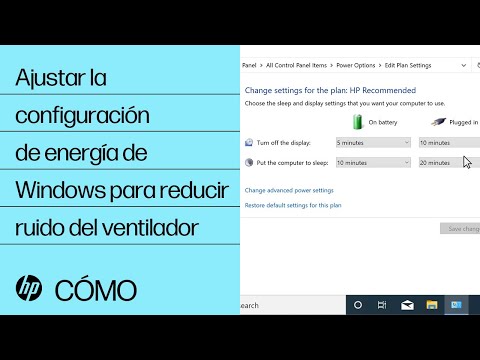
Windows te permite configurar diferentes planes de energía que afectan el rendimiento y el consumo energético de tu laptop. Puedes elegir un plan de energía más equilibrado o de ahorro de energía para reducir la velocidad del ventilador.
Limpiar el polvo de la laptop
La acumulación de polvo puede ser un factor importante en el ruido del ventilador. Puedes utilizar aire comprimido para limpiar las rejillas de ventilación y el interior de la laptop. Es importante hacerlo con cuidado para evitar dañar los componentes internos.
Actualizar los controladores
Asegúrate de tener los controladores más recientes para tu tarjeta gráfica, chipset y otros componentes importantes. Los controladores actualizados pueden mejorar el rendimiento del sistema y reducir la necesidad del ventilador de trabajar a alta velocidad.
Utilizar una base de enfriamiento
Una base de enfriamiento con ventiladores adicionales puede ayudar a disipar el calor de tu laptop y reducir la carga de trabajo del ventilador interno.
Ajustar la configuración del BIOS
En algunos casos, puedes ajustar la configuración del BIOS para controlar la velocidad del ventilador. Sin embargo, esto debe hacerse con precaución, ya que una configuración incorrecta puede dañar tu equipo.

Consultas Habituales sobre el Ventilador de la Laptop HP
Aquí te respondemos algunas consultas habituales sobre el ruido del ventilador en las laptops HP :
¿Es normal que el ventilador de mi laptop HP haga ruido?
Sí, es normal que el ventilador se active cuando la laptop está bajo carga de trabajo. Sin embargo, un ruido excesivo o constante puede indicar un problema.
¿Cómo puedo saber si el ventilador de mi laptop HP está funcionando correctamente?
Puedes monitorizar la temperatura del procesador y la velocidad del ventilador utilizando software de monitorización del sistema. Si la temperatura es demasiado alta o el ventilador no está funcionando, es posible que tengas un problema.
¿Puedo reemplazar el ventilador de mi laptop HP yo mismo?
Si tienes experiencia en la reparación de computadoras, puedes reemplazar el ventilador tú mismo. Sin embargo, si no te sientes cómodo haciéndolo, es mejor llevar tu laptop a un servicio técnico autorizado.
Un ventilador ruidoso en tu laptop HP puede ser molesto, pero a menudo se puede solucionar con medidas sencillas. Siguiendo los consejos de este artículo, puedes bajar la velocidad del ventilador y mantener tu equipo funcionando de forma silenciosa y eficiente. Recuerda que un buen mantenimiento preventivo, como la limpieza regular del polvo y la actualización de los controladores, puede ayudar a prevenir problemas futuros.
Para bajar la velocidad del ventilador de tu laptop HP, puedes:
- Cerrar programas innecesarios.
- Optimizar la configuración de energía.
- Limpiar el polvo.
- Actualizar los controladores.
- Utilizar una base de enfriamiento.
Si el problema persiste, considera llevar tu laptop a un servicio técnico autorizado para una revisión más exhaustiva.