
Cómo Averiguar el Estado del Ventilador de tu Notebook
¿Te preocupa que el ventilador de tu portátil no funcione correctamente, especialmente después de actualizar a Windows 10? No te preocupes, esta tutorial te mostrará cómo verificar si el ventilador de tu notebook está funcionando en Windows 10. También aprenderás a solucionar cualquier problema que pueda surgir y cómo aprovechar al máximo el ventilador de tu portátil.
Existen diferentes métodos para comprobar el estado del ventilador y esta tutorial te mostrará cómo hacerlo y cómo solucionar cualquier problema que puedas encontrar.
Diagnóstico del Ventilador en Windows 10
Si tienes problemas con el sobrecalentamiento de tu portátil, es probable que el ventilador esté roto o no funcione como debería. En Windows 10, puedes utilizar diferentes métodos para determinar si el ventilador de tu notebook está funcionando.
Monitor de Rendimiento de Windows
Esta herramienta te permite monitorizar la temperatura de tu portátil y la velocidad del ventilador. Para acceder al monitor de rendimiento, ve al menú Inicio, escribe "Monitor de rendimiento" y haz clic en el resultado. Una vez dentro, selecciona la pestaña "Procesador" y luego la opción "Velocidad del ventilador". Esto te dará una indicación de si el ventilador está funcionando o no.
Software de Terceros
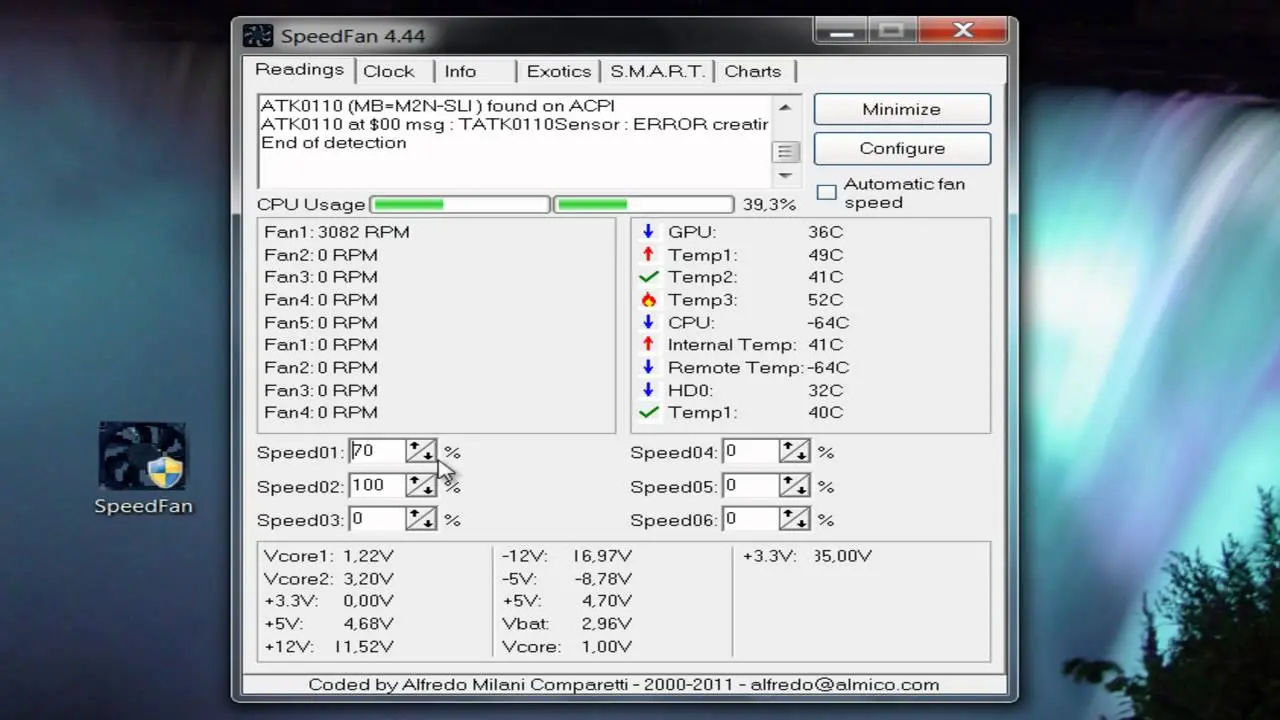
Existen varias herramientas gratuitas disponibles en Internet que pueden ayudarte a monitorizar la temperatura y la velocidad del ventilador de tu portátil. Estas herramientas suelen tener una interfaz gráfica de usuario, lo que las hace mucho más fáciles de usar que el monitor de rendimiento de Windows.
BIOS
El BIOS es un tipo especial de software integrado en la placa base de tu portátil. Es responsable de controlar los ajustes básicos del hardware. Para acceder al BIOS, deberás presionar una tecla específica en el teclado de tu portátil cuando lo enciendas. La tecla que necesitas presionar dependerá de la marca y el modelo de tu portátil. Una vez en el BIOS, puedes buscar la opción de velocidad del ventilador. Esto te dirá si el ventilador está funcionando o no.
Información del Sistema
Esta herramienta se encuentra en el Panel de Control de Windows. Para acceder a ella, ve al menú Inicio, escribe "Información del sistema" y haz clic en el resultado. Una vez dentro, selecciona la pestaña "Hardware" y luego la opción "Velocidad del ventilador". Esto te dará una indicación de si el ventilador está funcionando o no.
Administrador de Tareas
El Administrador de Tareas es una herramienta integrada de Windows que puede ayudarte a monitorizar el rendimiento de tu portátil. Para acceder a él, ve al menú Inicio, escribe "Administrador de tareas" y haz clic en el resultado. Una vez dentro, selecciona la pestaña "Procesos" y busca el proceso del ventilador. Si no lo encuentras, es posible que el ventilador no esté funcionando correctamente.
Consultas Habituales
¿Qué es el ventilador de un portátil?
Es un dispositivo de refrigeración que se utiliza en los portátiles para ayudar a mantener frescos los componentes internos. El ventilador aspira aire sobre los componentes, lo que ayuda a disipar el calor generado por el procesador, la tarjeta gráfica y otros componentes.
¿Cómo puedo saber si el ventilador de mi portátil está funcionando?
Puedes comprobar si el ventilador de tu portátil está funcionando escuchando si gira. Si puedes oír el ventilador girando, es probable que esté funcionando. Además, puedes utilizar un programa de monitorización del portátil para comprobar la velocidad y la temperatura del ventilador. Esto puede ayudarte a determinar si el ventilador funciona correctamente o si necesita ser sustituido.
¿Qué debo hacer si el ventilador de mi portátil no funciona?
Lo primero que debes hacer es comprobar la fuente de alimentación. Asegúrate de que el cable de alimentación está bien conectado al portátil y de que el adaptador de corriente funciona correctamente. Si la fuente de alimentación funciona, deberías considerar la posibilidad de sustituir el ventilador. Si el ventilador está dañado o roto, tendrá que ser sustituido para que tu portátil siga funcionando correctamente.
¿Cómo puedo probar el ventilador de mi portátil?
Puedes probar el ventilador de tu portátil utilizando la herramienta de información avanzada del sistema. Para acceder a esta herramienta, pulsa las teclas Windows + R al mismo tiempo, escribe 'msinfo32' y pulsa Intro. Una vez abierta la ventana Información avanzada del sistema, ve a la pestaña Componentes y selecciona Refrigeración. Esto te mostrará la velocidad y la temperatura del ventilador de tu CPU y otros componentes.
¿Qué debo hacer si el ventilador de mi portátil es demasiado ruidoso?
Si el ventilador de tu portátil es demasiado ruidoso, es probable que esté trabajando demasiado para refrigerar tu portátil. Lo primero que debes hacer es comprobar la temperatura de tu portátil con un programa de monitorización. Si la temperatura es demasiado alta, deberías considerar la posibilidad de adquirir una base de refrigeración para portátiles, que te ayudará a mantener tu portátil refrigerado y a reducir la cantidad de ruido del ventilador. Además, puedes considerar la posibilidad de limpiar el ventilador y las rejillas de ventilación para eliminar el polvo o la suciedad que pueda estar impidiendo la capacidad del ventilador para refrigerar tu portátil.
En conclusión, comprobar si el ventilador de tu portátil está funcionando en Windows 10 puede hacerse de forma rápida y sencilla. Si tienes acceso al Administrador de Tareas, puedes comprobar la velocidad del ventilador en la pestaña Procesos. Como alternativa, puedes comprobar la velocidad del ventilador a través de la configuración de la BIOS. Finalmente, si el ventilador de tu portátil no funciona, es importante que lo revises y lo sustituyas, ya que podría provocar un sobrecalentamiento del portátil y dañar los componentes. Con estos consejos, puedes determinar si el ventilador de tu portátil funciona correctamente y tomar medidas para asegurarte de que lo haga.
Recuerda que mantener el ventilador de tu notebook en buen estado es crucial para el rendimiento y la longevidad de tu equipo.