

Cómo Detener el Ventilador de una Laptop Dell: Todo
Si eres propietario de una laptop Dell Inspiron, XPS, Vostro, Mobile Precision o Latitude, es posible que hayas notado que el ruido del ventilador a veces parece alto, incluso bajo un uso normal. Esto se debe a las limitaciones del control térmico. A continuación, te presentamos una tutorial paso a paso sobre cómo detener el ventilador de tu laptop Dell y cómo mejorar el ruido del ventilador.
Laptops Comerciales (Latitude y Mobile Precision)
Dell Power Manager Service (DPM) 0 puede ayudarte a reducir el ruido del ventilador. Sigue estos pasos para instalarlo:
- Abre la página de Configuración desde el menú de inicio. Haz clic en Aplicaciones.
- Verifica en Aplicaciones y características si tu laptop viene con Dell Power Manager Service preinstalado. Si es así, ve al paso Si no, ve al paso
- Ve a Dell Drivers & Downloads para descargar la aplicación de servicio DPM 0. Ingresa tu etiqueta de servicio o modelo de sistema para buscar la página de descarga correcta para tu laptop.
- En la página Drivers & Downloads, selecciona la categoría Administración de sistemas para ubicar la aplicación. Descarga Dell Power Manager Service.
- Instala la aplicación DPM Service siguiendo el asistente de instalación en pantalla.
- Después de instalar DPM Service, abre la Tienda Windows y busca Dell Power Manager. Haz clic en el botón Obtener para instalar.
- Inicia Dell Power Manager. Haz clic en Administración térmica en el panel izquierdo. Se muestran cuatro configuraciones térmicas. La configuración predeterminada es Optimizado, que equilibra el rendimiento, el ruido y la temperatura. La configuración Silencioso reduce la velocidad del ventilador de enfriamiento y del procesador para reducir el ruido del ventilador. Sin embargo, esta configuración puede reducir el rendimiento y aumentar la temperatura de la superficie de la laptop.
Laptops de Consumo (XPS, Inspiron y Vostro)
La aplicación MyDell puede ayudarte a reducir el ruido del ventilador. Sigue estos pasos para instalarla:
- Verifica si MyDell ya está instalado en tu sistema. Busca "My Dell" en la barra de búsqueda de Windows.
- Si no está instalado, descárgalo desde Microsoft Store. Busca "My Dell" y haz clic en Obtener.
- Una vez instalado, abre MyDell y busca la sección de administración térmica o configuración del ventilador.
- Ajusta la configuración del ventilador a tu preferencia. Puedes optar por un modo silencioso o un modo de rendimiento, dependiendo de tus necesidades.
Consejos Adicionales para Reducir el Ruido del Ventilador
- Mantén tu laptop limpia: El polvo y la suciedad pueden obstruir las rejillas de ventilación y hacer que el ventilador trabaje más.
- Usa una base de enfriamiento: Una base de enfriamiento puede ayudar a disipar el calor y reducir la carga del ventilador.
- Cierra las aplicaciones que no estés usando: Las aplicaciones que consumen muchos recursos pueden hacer que el procesador trabaje más y genere más calor.
- Actualiza los controladores: Los controladores obsoletos pueden causar problemas de rendimiento y aumentar el ruido del ventilador.
- Ajusta la configuración de energía: Puedes configurar tu laptop para que priorice el ahorro de energía, lo que puede reducir la velocidad del ventilador.
Consultas Habituales
¿Por qué mi ventilador Dell es tan ruidoso? El ruido del ventilador puede deberse a altas temperaturas, polvo acumulado, aplicaciones que consumen muchos recursos o controladores obsoletos.
¿Es seguro detener el ventilador de mi laptop Dell? No es recomendable detener completamente el ventilador, ya que esto puede provocar un sobrecalentamiento y dañar el hardware.
¿Cómo puedo limpiar el ventilador de mi laptop Dell? Puedes usar aire comprimido para limpiar el polvo y la suciedad de las rejillas de ventilación. Si no te sientes cómodo haciéndolo tú mismo, puedes llevar tu laptop a un servicio técnico.
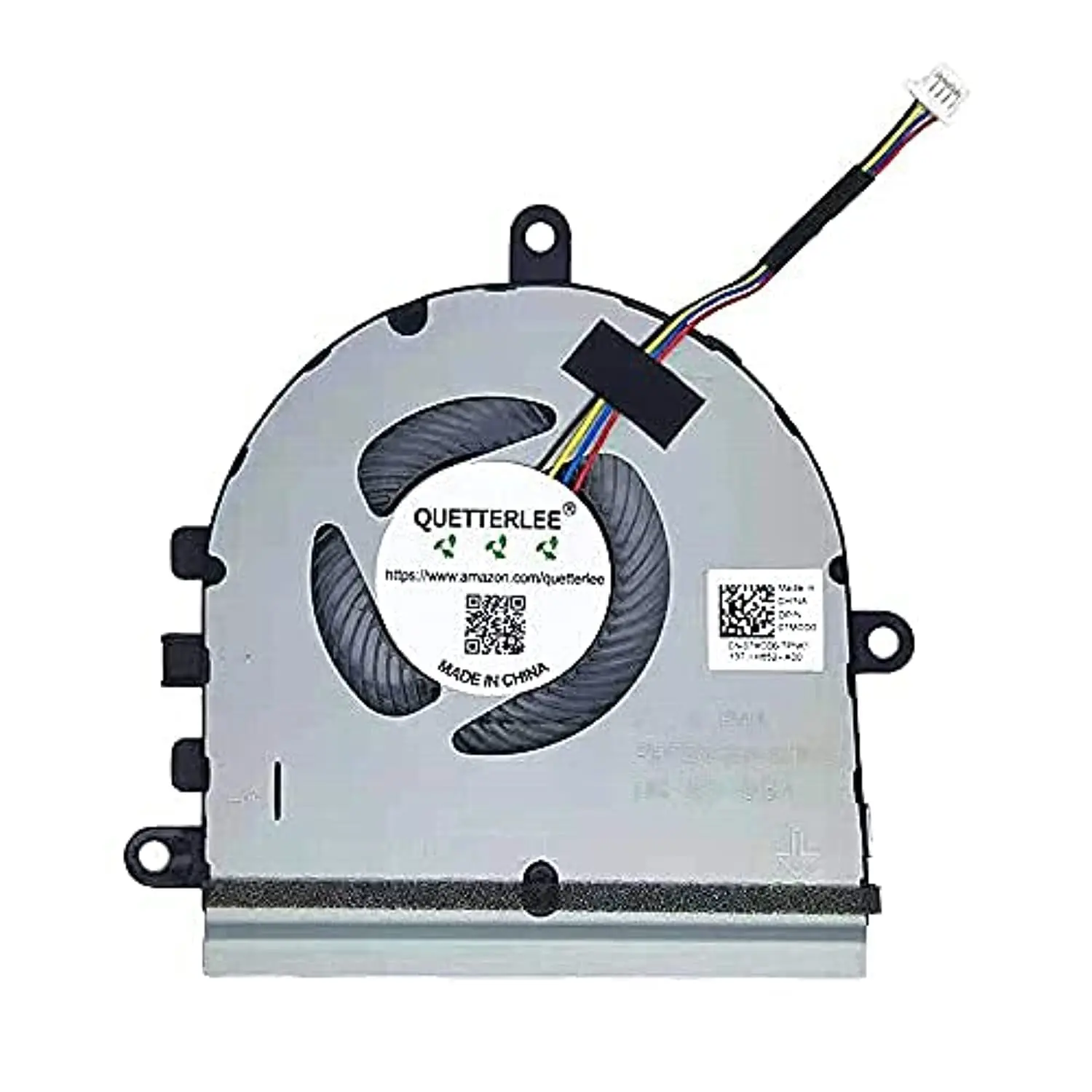
Tabla Comparativa: Dell Power Manager vs. MyDell
| Característica | Dell Power Manager | MyDell |
|---|---|---|
| Disponibilidad | Laptops Comerciales | Laptops de Consumo |
| Control del Ventilador | Sí | Sí |
| Ajustes Térmicos | Sí | Sí |
| Otras Funciones | Administración de energía, batería, etc. | Soporte, diagnóstico, etc. |
Recuerda que mantener tu laptop limpia y actualizada es crucial para un rendimiento óptimo y una menor generación de ruido. Si el ruido del ventilador persiste, considera llevar tu laptop a un servicio técnico autorizado para una revisión profesional.