
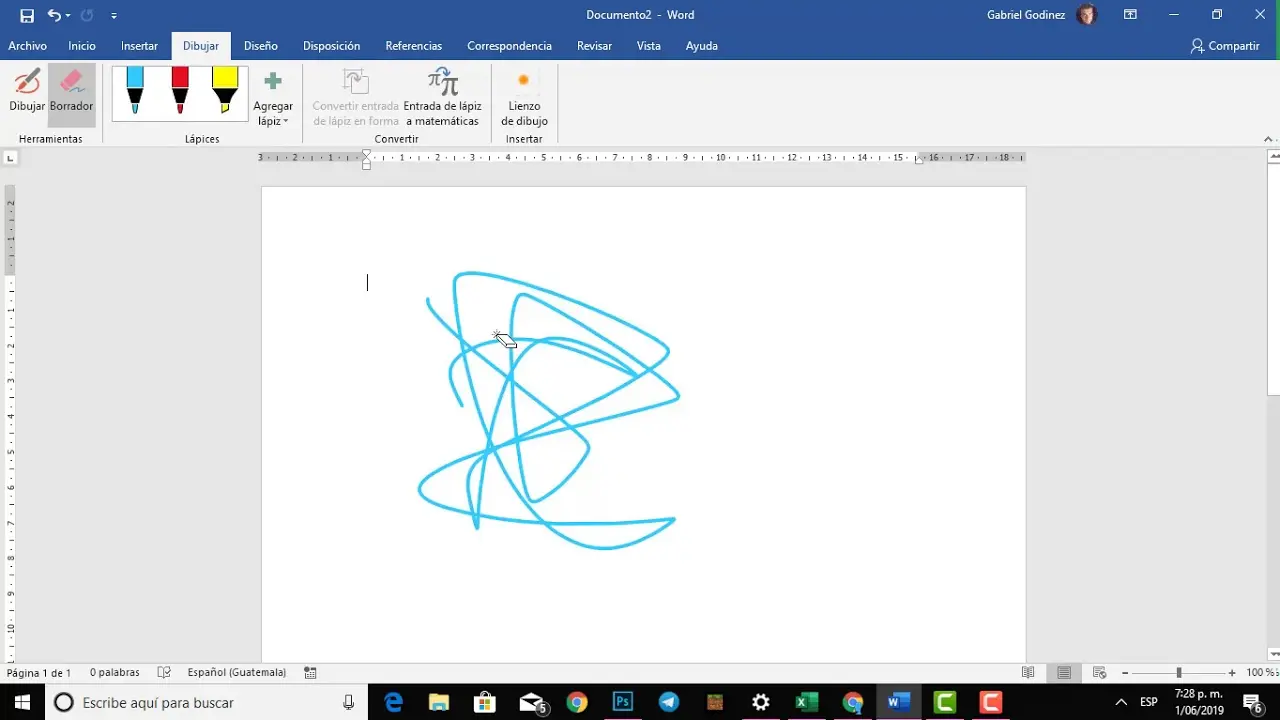
Aprender a dibujar un ventilador en Microsoft Word puede parecer un desafío, pero con las herramientas adecuadas y un poco de paciencia, puedes crear representaciones precisas y visualmente atractivas directamente en tu documento. Esta tutorial te llevará a través de los pasos necesarios para dibujar la estructura interna de un ventilador utilizando las formas y herramientas de dibujo disponibles en Microsoft Word. No te preocupes por la carcasa exterior, nos enfocaremos en los detalles internos que dan vida al ventilador.

Herramientas Esenciales para Dibujar un Ventilador en Word
Antes de comenzar, familiarízate con las herramientas que utilizaremos:
- Formas: Word ofrece una variedad de formas predefinidas, como círculos, rectángulos y líneas, que serán la base de nuestro dibujo.
- Herramienta de dibujo a mano alzada: Para trazos más libres y orgánicos, esta herramienta te permitirá dibujar líneas y curvas a mano.
- Opciones de formato: Ajusta el color, grosor de línea, relleno y otros aspectos para personalizar tu dibujo.
Pasos para Dibujar un Ventilador en Word
Dibujar el Motor del Ventilador
Comienza dibujando un círculo que represente el motor. Utiliza la herramienta Elipse para crear un círculo perfecto. Ajusta el tamaño según tus preferencias.
Añadir el Eje del Motor
Dibuja una línea vertical que atraviese el centro del círculo. Esta será el eje del motor. Utiliza la herramienta Línea y asegúrate de que la línea esté perfectamente centrada.
Crear las Aspas del Ventilador
Ahora viene la parte divertida: dibujar las aspas. Puedes usar la herramienta Forma Libre para crear aspas curvas o la herramienta Rectángulo para aspas más rectas. Experimenta con diferentes formas y tamaños para lograr el diseño deseado. Recuerda que las aspas deben estar conectadas al eje del motor.
Añadir Detalles Adicionales
Para un dibujo más realista, considera agregar detalles como el bobinado del motor (pequeños círculos alrededor del eje) o las conexiones eléctricas. Utiliza las herramientas de forma y línea para crear estos detalles.
Consejos para un Dibujo Impecable
- Utiliza la cuadrícula: Activa la cuadrícula en Word para ayudarte a alinear las formas y mantener la simetría.
- Ajusta el zoom: Acércate para trabajar en los detalles más pequeños y aléjate para ver la imagen completa.
- Practica: No te desanimes si tu primer intento no es perfecto. La práctica te ayudará a dominar las herramientas y a crear dibujos más precisos.
Consultas Habituales sobre Dibujar un Ventilador en Word
¿Puedo cambiar el color de las aspas después de dibujarlas? Sí, puedes seleccionar las aspas y usar las opciones de formato para cambiar su color, relleno y contorno.
¿Cómo puedo hacer que las aspas parezcan estar en movimiento? Si bien no puedes animar el dibujo en Word, puedes crear la ilusión de movimiento utilizando líneas curvas y difuminados.
Dibujar un ventilador en Microsoft Word puede ser una forma creativa y efectiva de ilustrar tus documentos. Con las herramientas y técnicas adecuadas, puedes crear representaciones detalladas y visualmente atractivas. Recuerda practicar y experimentar con las diferentes opciones de formato para lograr el resultado deseado.
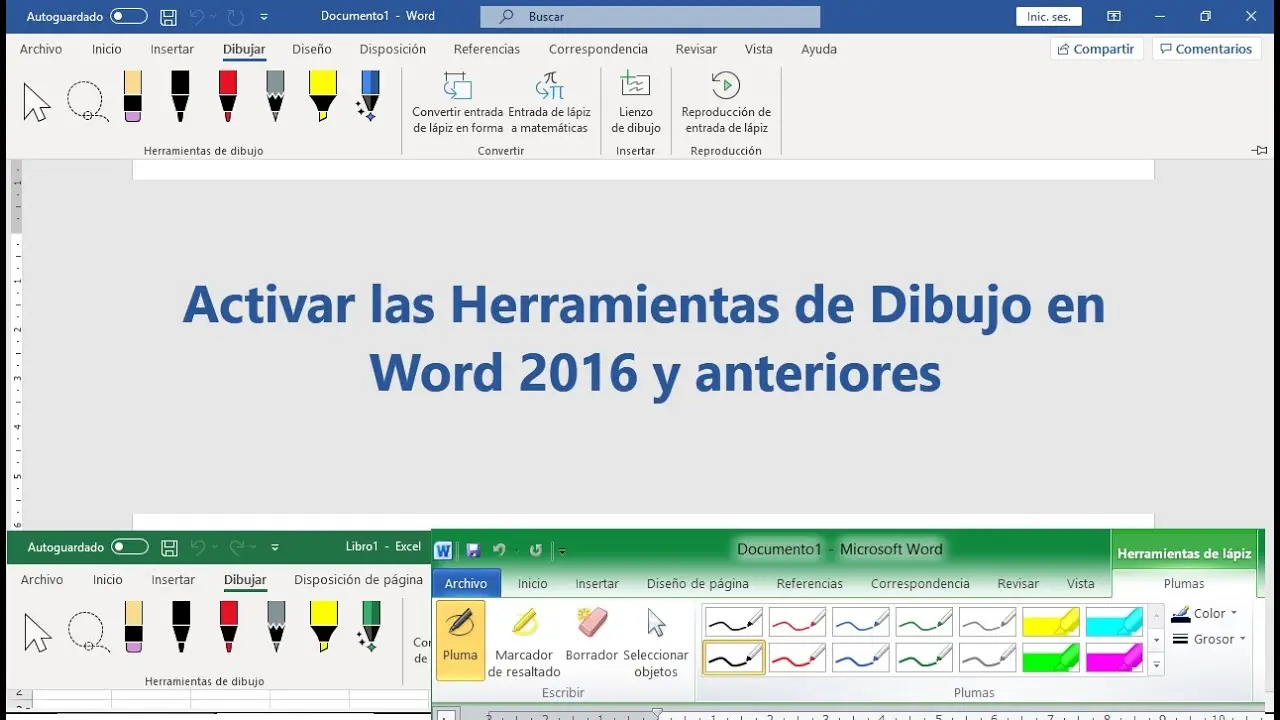
Tabla Comparativa: Herramientas de Dibujo en Word
| Herramienta | Descripción |
|---|---|
| Elipse | Crea círculos y óvalos perfectos. |
| Línea | Dibuja líneas rectas. |
| Forma Libre | Permite dibujar líneas y curvas a mano alzada. |
| Rectángulo | Crea rectángulos y cuadrados. |
Con esta información, estás listo para comenzar a dibujar tu propio ventilador en Microsoft Word. ¡Diviértete y deja volar tu creatividad!