
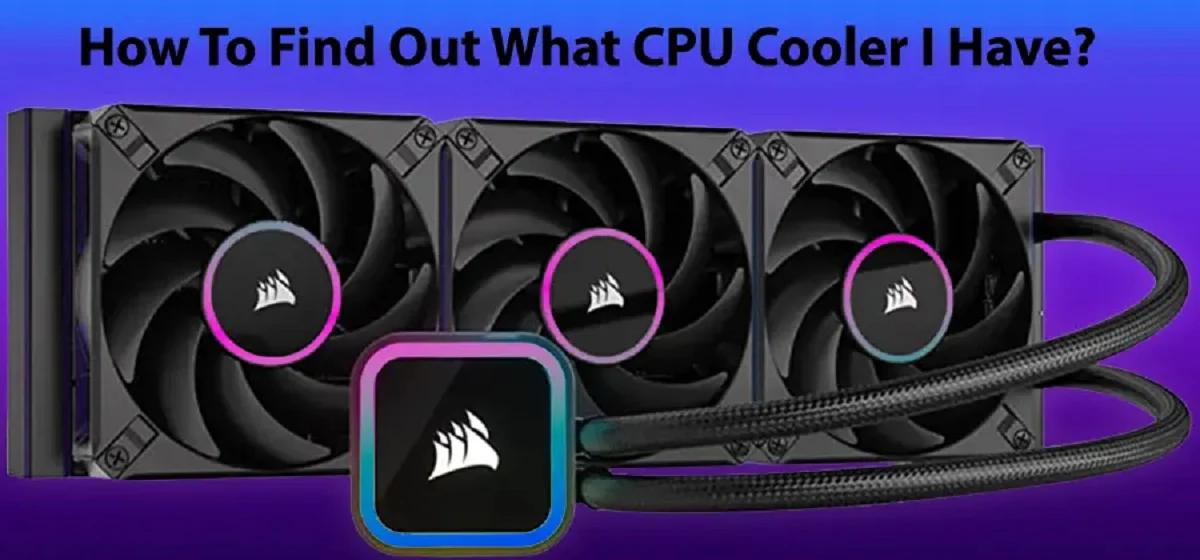
Cómo saber qué ventilador está instalado en mi PC
Cuando se trata del mantenimiento y la mejora del rendimiento de tu computadora, es fundamental saber qué enfriador de CPU tienes. Después de todo, el enfriador de CPU juega un papel vital para mantener tu procesador frío y evitar el sobrecalentamiento. Entonces, ¿cómo puedes verificar qué enfriador de CPU está instalado en tu sistema? Exploremos algunos métodos sencillos para ayudarte a identificar tu enfriador de CPU y asegurarte de que tu computadora se mantenga fresca bajo presión.
Métodos para identificar el ventilador de tu PC
Existen varias maneras de saber qué ventilador está instalado en tu PC. Aquí te presentamos las más comunes:
Inspección visual:
La forma más sencilla es abrir la carcasa de tu PC y observar el ventilador que está encima del procesador. Busca alguna etiqueta o marca que indique el modelo y fabricante.
- Apaga y desenchufa tu computadora.
- Abre la carcasa con cuidado.
- Localiza el ventilador en la parte superior del procesador.
- Busca marcas o etiquetas que identifiquen el modelo y fabricante.
Información del sistema:
Windows ofrece una herramienta de información del sistema que puede mostrar detalles sobre tu hardware, incluyendo el ventilador de la CPU.
- Presiona la tecla Windows + R.
- Escribe "msinfo32" y presiona Enter.
- Busca la sección "Componentes" y luego "Ventilador".
- Aquí deberías encontrar información sobre el ventilador de tu CPU.
Software de terceros:
Existen programas como CPU-Z o HWMonitor que te permiten monitorizar el hardware de tu PC, incluyendo la información del ventilador.
- Descarga e instala un programa como CPU-Z o HWMonitor.
- Abre el programa y busca la sección de información del ventilador .
Consultas habituales sobre ventiladores de PC
Aquí te presentamos algunas consultas habituales que pueden ayudarte a saber qué ventilador está instalado en tu PC :
- ¿Cómo puedo saber si mi ventilador está funcionando correctamente ? Puedes monitorizar la velocidad del ventilador con programas como HWMonitor o SpeedFan. Si la velocidad es 0 RPM o muy baja, puede indicar un problema.
- ¿ Cómo puedo limpiar mi ventilador ? Puedes usar aire comprimido para eliminar el polvo acumulado en las aspas del ventilador . Asegúrate de que la PC esté apagada y desenchufada antes de hacerlo.
- ¿ Cuándo debo cambiar mi ventilador ? Si el ventilador hace mucho ruido, no gira correctamente o la temperatura de la CPU es muy alta, es recomendable cambiarlo.
Comparativa de ventiladores de CPU
Existen diferentes tipos de ventiladores de CPU en el mercado. Aquí te presentamos una tabla comparativa con algunos de los modelos más populares:
| Modelo | Tipo | Rendimiento | Nivel de ruido |
|---|---|---|---|
| Noctua NH-D15 | Aire | Excelente | Bajo |
| Cooler Master Hyper 212 Black Edition | Aire | Bueno | Moderado |
| Corsair H100i RGB Platinum | Líquido | Excelente | Bajo |
| NZXT Kraken X53 | Líquido | Excelente | Bajo |
Conclusión
Saber qué ventilador está instalado en tu PC es importante para mantener un buen rendimiento y evitar problemas de sobrecalentamiento. Utilizando los métodos descritos en este artículo, podrás identificar fácilmente el modelo de tu ventilador y tomar las medidas necesarias para su correcto funcionamiento.