
NZXT CAM es una herramienta esencial para los entusiastas del PC, permitiendo monitorizar y controlar diversos componentes del sistema, incluyendo los ventiladores. Si tienes una caja NZXT y quieres aprovechar al máximo las capacidades de control de ventiladores de CAM, esta tutorial te proporcionará toda la información necesaria. Aprenderás a conectar tus ventiladores a CAM, configurar perfiles de ventilación personalizados y solucionar problemas comunes.

¿Por qué usar NZXT CAM para controlar los ventiladores?
NZXT CAM ofrece un control granular sobre la velocidad de los ventiladores, permitiéndote optimizar el rendimiento de refrigeración y el nivel de ruido de tu sistema. Algunas ventajas clave incluyen:
- Control preciso de la velocidad del ventilador: Ajusta la velocidad de cada ventilador individualmente o en grupos.
- Perfiles de ventilación personalizados: Crea perfiles basados en la temperatura de la CPU, GPU u otros componentes.
- Curvas de ventilación personalizables: Define la relación entre la temperatura y la velocidad del ventilador para un control preciso.
- Monitorización en tiempo real: Observa las temperaturas y velocidades de los ventiladores en tiempo real.
Conectando los ventiladores a tu caja NZXT
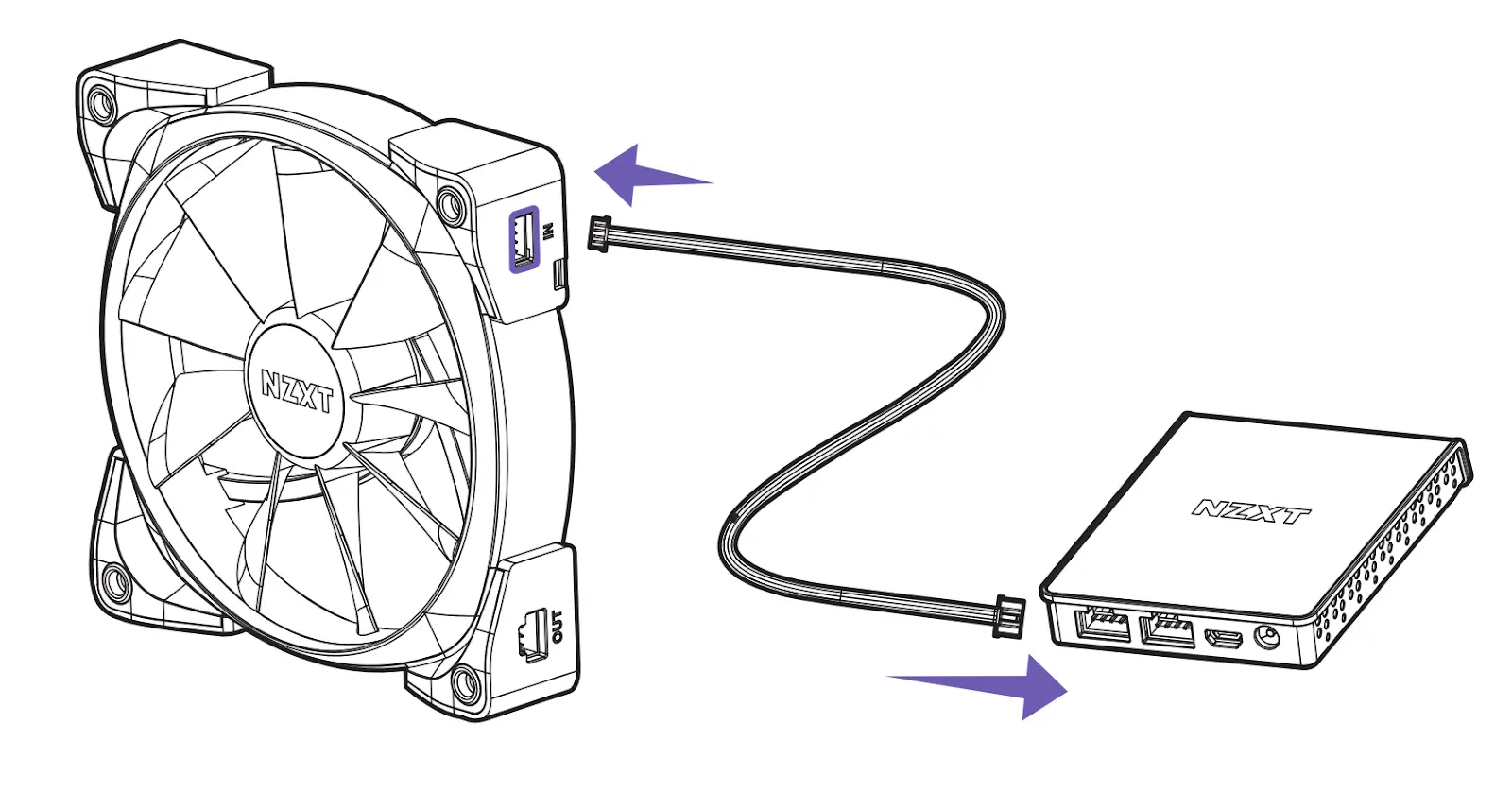
La mayoría de las cajas NZXT incluyen un controlador de ventiladores integrado, generalmente llamado NZXT Smart Device o NZXT Hub. Este controlador se conecta a la placa base a través de un conector USB interno y proporciona varios conectores para ventiladores. Para conectar tus ventiladores:
- Identifica el NZXT Smart Device o NZXT Hub en tu caja.
- Conecta los ventiladores a los conectores disponibles en el controlador. Asegúrate de que los conectores estén bien encajados.
- Conecta el cable USB interno del controlador a un puerto USB interno disponible en tu placa base.
Configurando los ventiladores en NZXT CAM
Una vez que los ventiladores estén conectados, puedes configurarlos en NZXT CAM :
- Abre la aplicación NZXT CAM .
- Navega a la pestaña "Cooling".
- Verás una lista de tus ventiladores conectados. Si no aparecen, asegúrate de que el controlador esté correctamente conectado y que NZXT CAM esté actualizado.
- Para cada ventilador, puedes ajustar la velocidad manualmente o seleccionar un perfil predefinido.
- Para crear un perfil personalizado, haz clic en el botón "+" y configura las curvas de ventilación según tus preferencias.
Consejos para la configuración de ventiladores
- Equilibrio entre refrigeración y ruido: Encuentra el punto óptimo entre una refrigeración adecuada y un nivel de ruido aceptable.
- Control por temperatura: Configura las curvas de ventilación para que la velocidad del ventilador aumente a medida que la temperatura del sistema aumenta.
- Ventiladores de entrada y salida: Asegúrate de tener un flujo de aire adecuado en tu caja, con ventiladores de entrada y salida para una óptima disipación del calor.
Solución de problemas comunes
Si tienes problemas para conectar o controlar tus ventiladores con NZXT CAM, aquí tienes algunas soluciones posibles:
- Asegúrate de que el controlador esté correctamente conectado: Verifica la conexión USB interna y los conectores de los ventiladores.
- Actualiza NZXT CAM: Descarga la última versión de la aplicación desde el sitio web de NZXT.
- Reinicia tu PC: A veces, un simple reinicio puede solucionar problemas de conexión.
- Contacta con el soporte de NZXT: Si el problema persiste, ponte en contacto con el equipo de soporte de NZXT para obtener ayuda.
NZXT CAM ofrece una solución potente y fácil de usar para controlar los ventiladores de tu sistema. Con su interfaz intuitiva y opciones de personalización, puedes optimizar el rendimiento de refrigeración y el nivel de ruido de tu PC. Sigue los pasos de esta conectar y configurar tus ventiladores con NZXT CAM y disfruta de un sistema más fresco y silencioso.
Consultas Habituales
¿Puedo conectar ventiladores que no son de NZXT a CAM?
Sí, puedes conectar cualquier ventilador de 3 o 4 pines al NZXT Smart Device o NZXT Hub. Sin embargo, es posible que algunas funciones, como el control RGB, no estén disponibles para ventiladores que no son de NZXT.
¿Cuántos ventiladores puedo conectar al NZXT Smart Device o NZXT Hub?
La cantidad de ventiladores que puedes conectar depende del modelo de controlador. Consulta las especificaciones de tu caja NZXT para obtener más información.
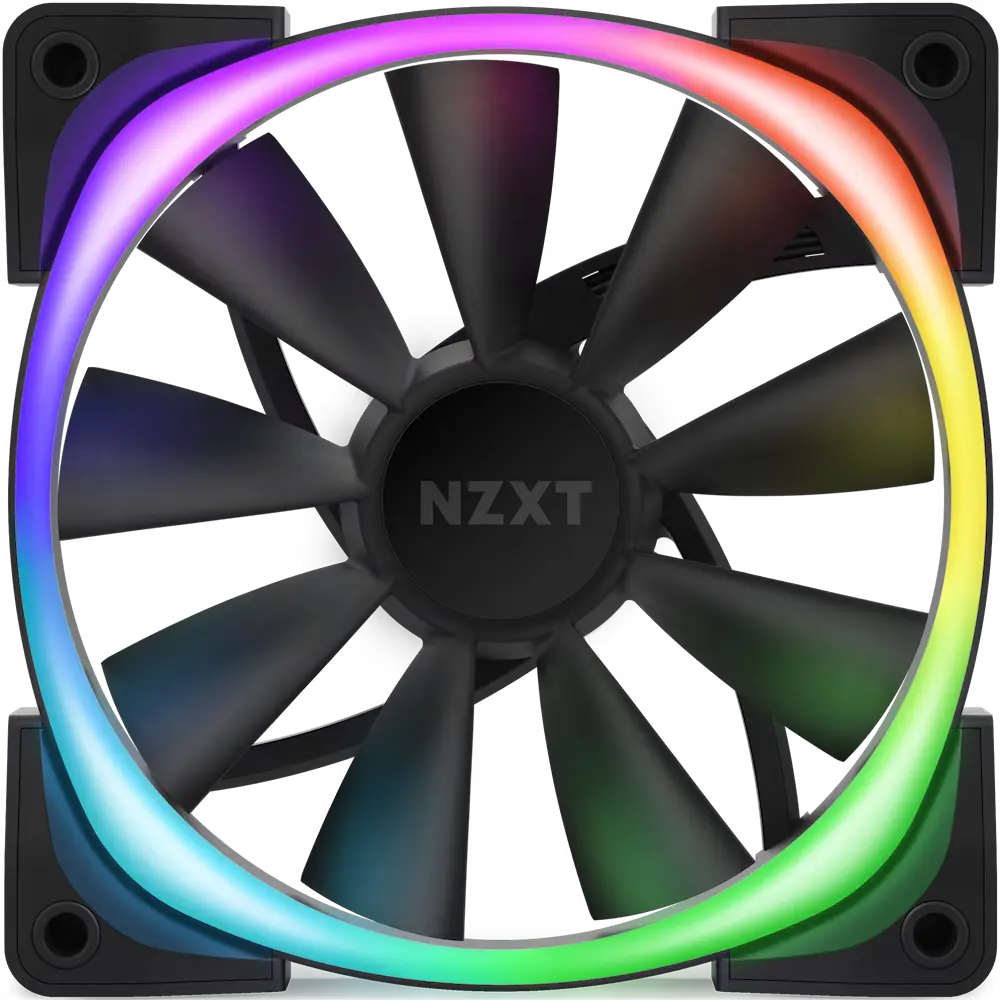
¿Puedo controlar la iluminación RGB de mis ventiladores con NZXT CAM?
Sí, NZXT CAM te permite controlar la iluminación RGB de los ventiladores NZXT RGB y de otros dispositivos compatibles.
¿Necesito una cuenta de NZXT para usar CAM?
Sí, necesitas crear una cuenta de NZXT para usar todas las funciones de NZXT CAM.
Tabla Comparativa de Controladores de Ventiladores NZXT
| Modelo | Número de Conectores de Ventiladores | Control RGB |
|---|---|---|
| NZXT Smart Device V1 | 4 | No |
| NZXT Smart Device V2 | 6 | Sí |
| NZXT Hub | 10 | Sí |