
La configuración de la BIOS del ventilador en un portátil HP puede ser crucial para mantener una temperatura óptima y un rendimiento estable. Si tu portátil se sobrecalienta o el ventilador es demasiado ruidoso, ajustar la configuración de la BIOS puede ser la solución. En este artículo, te guiaremos a través de los pasos para acceder y modificar la configuración del ventilador en la BIOS de tu portátil HP, además de proporcionarte información relevante sobre las mejores prácticas y las consultas habituales.
- Acceso a la BIOS en un portátil HP
- Navegación por la BIOS
- Configuración de la velocidad del ventilador
- Mejores prácticas para la configuración del ventilador en la BIOS
- Consultas habituales sobre la configuración del ventilador en la BIOS de un portátil HP
- Tabla comparativa de opciones de configuración del ventilador
Acceso a la BIOS en un portátil HP
Para acceder a la BIOS en un portátil HP, generalmente debes presionar una tecla específica durante el proceso de arranque. Las teclas más comunes son F10, F2, F12, Esc o Supr. El mensaje para acceder a la configuración suele aparecer brevemente en la pantalla durante el inicio. Si no logras acceder a la BIOS, consulta el manual de tu modelo específico o busca en línea "Cómo acceder a la BIOS + [modelo de tu portátil HP]".
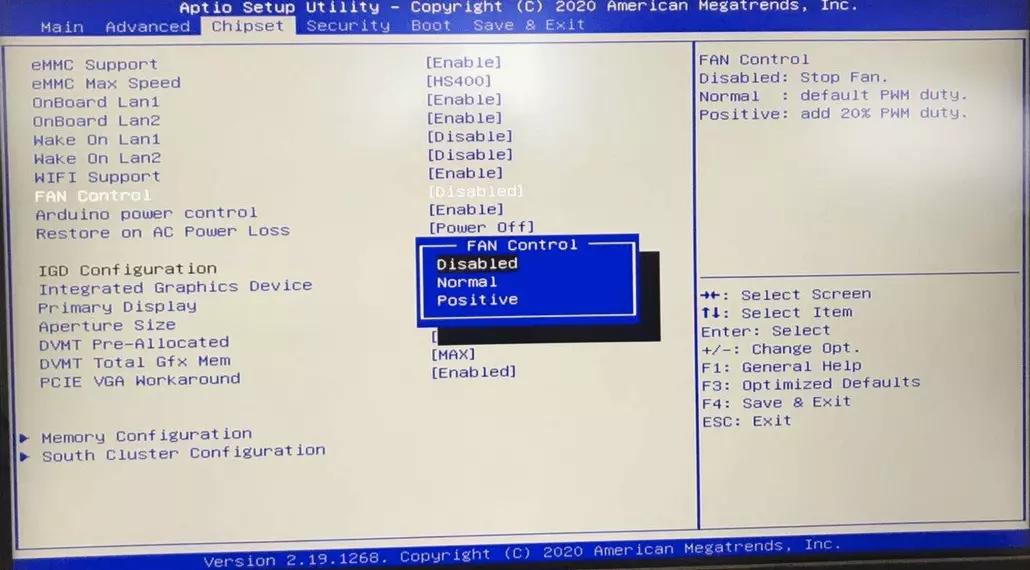
Una vez dentro de la BIOS, utiliza las teclas de flecha para navegar por los menús y las opciones. La interfaz de la BIOS puede variar ligeramente según el modelo de tu portátil HP, pero la configuración del ventilador suele encontrarse en las secciones de "Power", "Thermal" o "Advanced". Busca opciones como "Fan Control", "Fan Speed" o "Fan Settings".
Configuración de la velocidad del ventilador
Las opciones de configuración del ventilador pueden variar, pero generalmente encontrarás las siguientes:
- Auto: La velocidad del ventilador se ajusta automáticamente en función de la temperatura del sistema.
- Manual: Te permite configurar manualmente la velocidad del ventilador. Puedes establecer un porcentaje de la velocidad máxima o elegir entre diferentes perfiles predefinidos.
Si tu portátil se sobrecalienta, puedes intentar aumentar la velocidad del ventilador. Si el ventilador es demasiado ruidoso, puedes intentar reducir la velocidad. Sin embargo, es importante encontrar un equilibrio entre la refrigeración y el ruido.
Mejores prácticas para la configuración del ventilador en la BIOS
- Monitoriza la temperatura: Utiliza un programa de monitorización de la temperatura para observar cómo afecta la configuración del ventilador a la temperatura del sistema.
- Ajusta gradualmente: Realiza pequeños ajustes en la velocidad del ventilador y monitoriza la temperatura antes de realizar cambios más drásticos.
- No fuerces la velocidad máxima constantemente: Si bien la velocidad máxima puede proporcionar la mejor refrigeración, también puede generar un ruido excesivo y un desgaste prematuro del ventilador.
- Actualiza la BIOS: Las actualizaciones de la BIOS pueden incluir mejoras en la gestión del ventilador. Consulta el sitio web de HP para ver si hay actualizaciones disponibles para tu modelo.
Consultas habituales sobre la configuración del ventilador en la BIOS de un portátil HP
¿Es seguro cambiar la configuración del ventilador en la BIOS?
Sí, generalmente es seguro cambiar la configuración del ventilador en la BIOS, siempre y cuando se haga con precaución. Realiza pequeños ajustes y monitoriza la temperatura del sistema para evitar problemas de sobrecalentamiento.
¿Puedo dañar mi portátil si configuro mal la velocidad del ventilador?
Es poco probable que dañes tu portátil configurando mal la velocidad del ventilador. Sin embargo, un sobrecalentamiento prolongado puede reducir la vida útil de los componentes. Por lo tanto, es importante monitorizar la temperatura y realizar ajustes adecuados.
¿Cómo puedo restablecer la configuración predeterminada del ventilador en la BIOS?
Para restablecer la configuración predeterminada de la BIOS, busca la opción "Load Defaults" o "Restore Defaults" en la BIOS y selecciónala. Esto restablecerá todas las configuraciones de la BIOS, incluida la configuración del ventilador, a sus valores predeterminados.
Tabla comparativa de opciones de configuración del ventilador
| Opción | Descripción |
|---|---|
| Auto | Ajusta automáticamente la velocidad del ventilador en función de la temperatura. |
| Manual | Permite configurar manualmente la velocidad del ventilador. |
| Perfiles predefinidos | Ofrece diferentes perfiles de velocidad del ventilador, como "Silencioso", "Rendimiento" o "Refrigeración máxima". |
Ajustar la configuración de la BIOS del ventilador en tu portátil HP puede ayudarte a mantener una temperatura óptima y un rendimiento estable. Recuerda monitorizar la temperatura del sistema y realizar ajustes graduales para encontrar el equilibrio perfecto entre la refrigeración y el ruido. Si tienes dudas, consulta el manual de tu modelo específico o busca información en línea.
Esperamos que este artículo te haya sido útil para comprender cómo configurar la velocidad del ventilador en la BIOS de tu portátil HP. Si tienes alguna pregunta o comentario, no dudes en dejarlo en la sección de comentarios a continuación.