
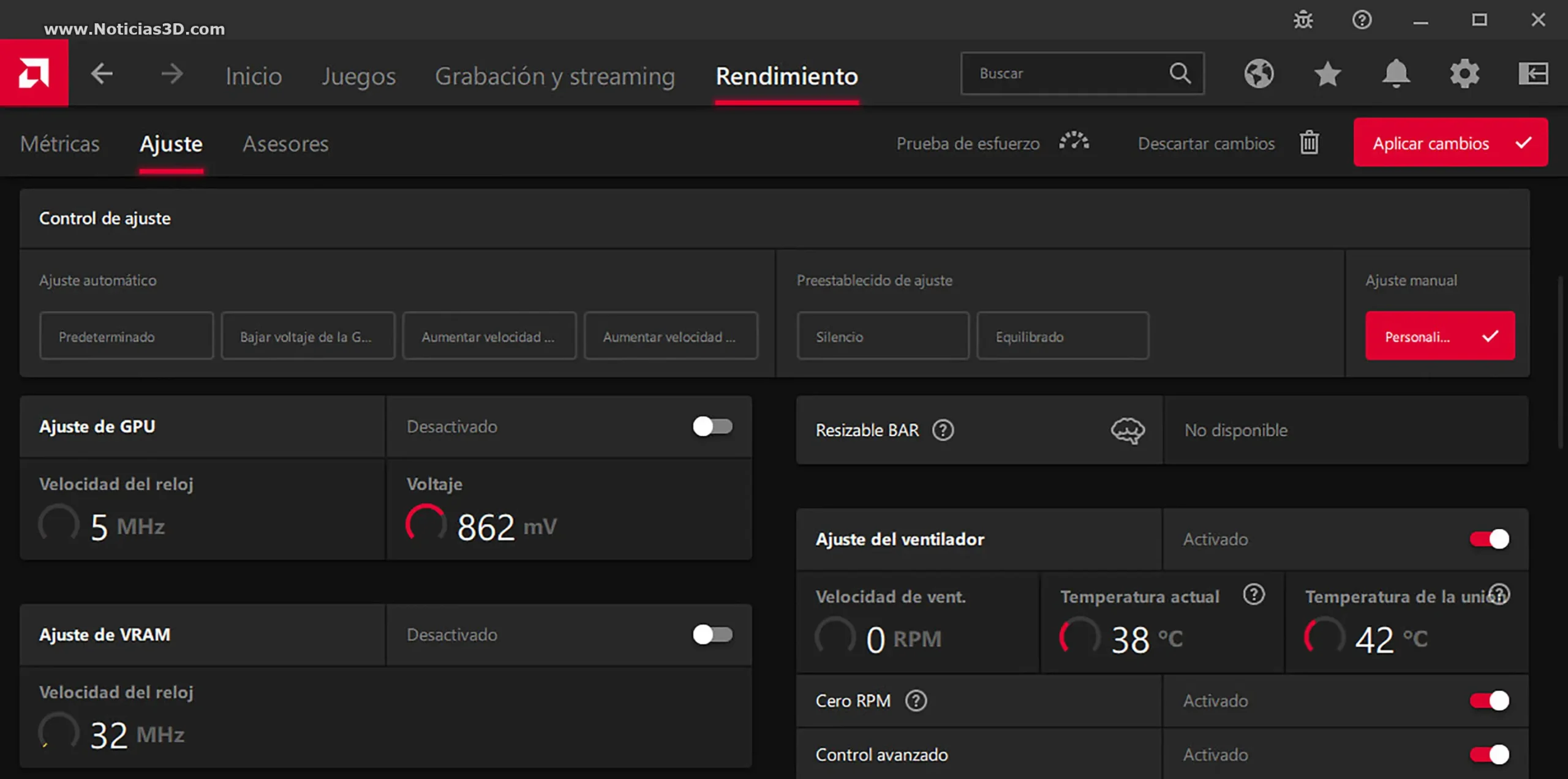
A veces, es posible que necesites desactivar tu tarjeta gráfica Nvidia, ya sea para solucionar problemas, mejorar el rendimiento en juegos específicos o simplemente para ahorrar energía. Este artículo te guiará a través de los diferentes métodos para desactivar tu GPU Nvidia en Windows, tanto temporal como permanentemente.
Métodos para desactivar la GPU Nvidia
Desactivar la GPU Nvidia desde el Administrador de dispositivos
El Administrador de dispositivos de Windows te permite controlar todo el hardware conectado a tu PC, incluyendo tu tarjeta gráfica Nvidia. Sigue estos pasos para desactivarla:
- Presiona la tecla Windows + X y selecciona " Administrador de dispositivos " en el menú.
- Expande la sección " Adaptadores de pantalla ".
- Haz clic derecho en tu tarjeta gráfica Nvidia .
- Selecciona " Deshabilitar dispositivo ".
- Confirma la desactivación en el cuadro de diálogo emergente.
Nota: Este método desactiva la tarjeta gráfica temporalmente. Para volver a activarla, simplemente repite los pasos y selecciona " Habilitar dispositivo ".
Desactivar la GPU Nvidia desde el Panel de control de Nvidia
El Panel de control de Nvidia te ofrece un mayor control sobre la configuración de tu tarjeta gráfica. Puedes usar este método para desactivar la GPU para aplicaciones específicas o globalmente. Sigue estos pasos:

- Haz clic derecho en el escritorio y selecciona " Panel de control de Nvidia ".
- En el panel izquierdo, selecciona " Administrar la configuración 3D ".
- En la pestaña " Configuración global ", busca la opción " Procesador gráfico preferido ".
- Selecciona " Procesador de gráficos integrado " para desactivar la GPU Nvidia y usar la gráfica integrada de tu CPU.
- Para desactivar la GPU para una aplicación específica, ve a la pestaña " Configuración del programa " y selecciona la aplicación deseada.
- Luego, selecciona " Procesador de gráficos integrado " para esa aplicación.
- Haz clic en " Aplicar " para guardar los cambios.
Nota: Este método te permite elegir qué GPU usar para diferentes aplicaciones o globalmente. Es una forma más flexible de administrar el uso de tu tarjeta gráfica Nvidia.
Desactivar la GPU Nvidia en la BIOS
En algunos casos, puedes desactivar la GPU Nvidia desde la BIOS de tu computadora. Ten en cuenta que este método es más avanzado y puede variar según el fabricante de tu placa base. Consulta el manual de tu placa base para obtener instrucciones específicas.
Advertencia: Modificar la configuración de la BIOS puede ser peligroso si no se realiza correctamente. Asegúrate de seguir las instrucciones del fabricante cuidadosamente.
Consultas habituales sobre desactivar la GPU Nvidia
¿Por qué querría desactivar mi GPU Nvidia?
Existen varias razones por las que podrías querer desactivar tu ventilador de Nvidia, entre ellas:
- Solución de problemas: Si tienes problemas con tu tarjeta gráfica, como controladores defectuosos o errores gráficos, desactivarla puede ayudarte a identificar la causa del problema.
- Mejorar el rendimiento en juegos: Algunos juegos antiguos o menos exigentes pueden funcionar mejor con la gráfica integrada, ya que la GPU dedicada podría generar un cuello de botella.
- Ahorrar energía: Desactivar la GPU dedicada cuando no la necesitas puede ayudar a prolongar la duración de la batería de tu portátil o reducir el consumo de energía de tu PC de escritorio.
¿Qué sucede cuando desactivo mi GPU Nvidia?
Cuando desactivas tu GPU Nvidia, tu sistema utilizará la gráfica integrada de tu CPU para mostrar gráficos. Esto puede resultar en un rendimiento gráfico reducido, especialmente en juegos y aplicaciones que requieren mucha potencia gráfica.
¿Puedo volver a activar mi GPU Nvidia después de desactivarla?
Sí, puedes volver a activar tu GPU Nvidia en cualquier momento utilizando cualquiera de los métodos descritos anteriormente.
¿Desactivar mi GPU Nvidia afectará mi sistema operativo?
No, desactivar tu ventilador de Nvidia no debería afectar tu sistema operativo. Windows cambiará automáticamente a la gráfica integrada y seguirá funcionando con normalidad.
Tabla comparativa de métodos para desactivar la GPU Nvidia
| Método | Descripción | Ventajas | Desventajas |
|---|---|---|---|
| Administrador de dispositivos | Desactiva la GPU temporalmente. | Fácil de usar. | Desactiva la GPU completamente. |
| Panel de control de Nvidia | Permite desactivar la GPU globalmente o para aplicaciones específicas. | Mayor flexibilidad. | Puede ser más complejo para usuarios novatos. |
| BIOS | Desactiva la GPU permanentemente. | Puede mejorar el rendimiento en algunos casos. | Método avanzado, puede ser peligroso si no se realiza correctamente. |
Desactivar el ventilador de Nvidia puede ser útil para solucionar problemas, mejorar el rendimiento en juegos específicos o ahorrar energía. Existen diferentes métodos para hacerlo, cada uno con sus propias ventajas y desventajas. Elige el método que mejor se adapte a tus necesidades y recuerda que siempre puedes volver a activar tu GPU Nvidia si lo necesitas.