
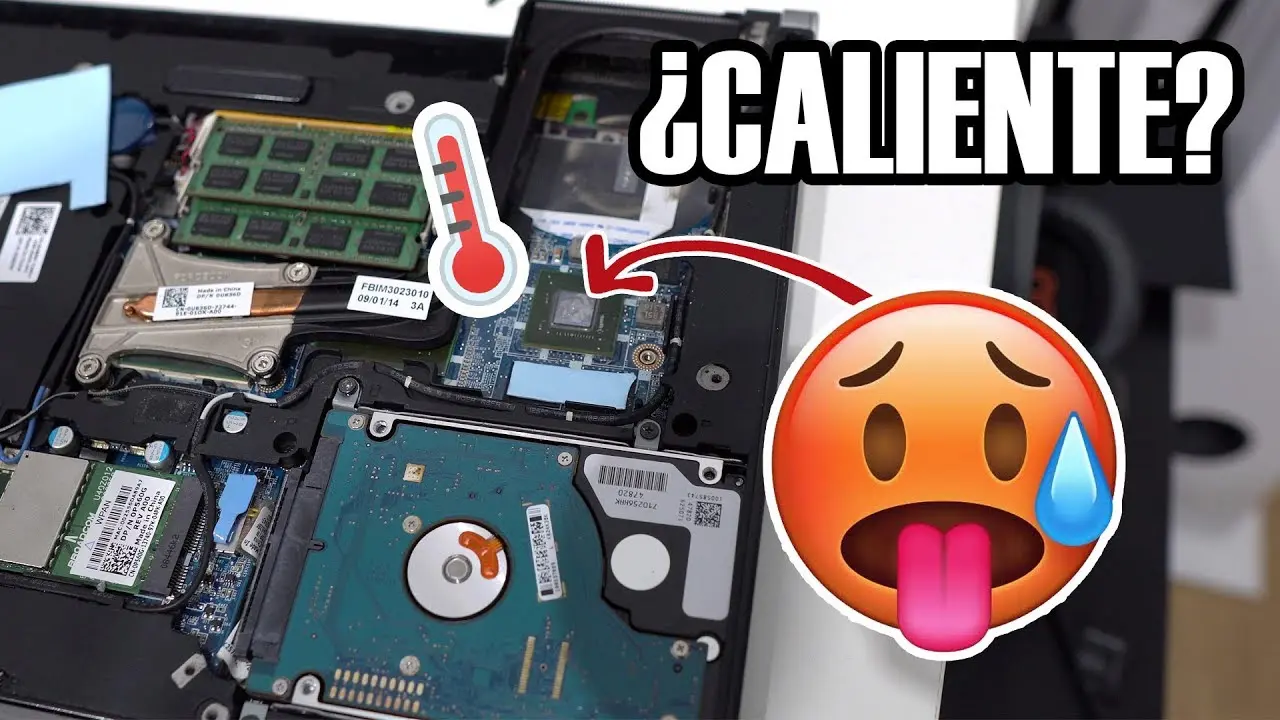
Si eres un gamer o utilizas tu laptop para tareas exigentes, es probable que hayas experimentado el problema del sobrecalentamiento. El zumbido insistente del ventilador de la laptop trabajando a máxima velocidad y la sensación de calor en la base del equipo son señales claras de que algo no anda bien. Este problema no solo es molesto, sino que también puede afectar el rendimiento de tu laptop e incluso dañar sus componentes a largo plazo. En este artículo, exploraremos las causas más comunes del sobrecalentamiento, las soluciones que puedes implementar y consejos para prevenir que vuelva a ocurrir.
¿Por qué se calienta el ventilador de mi laptop al jugar?
El calentamiento del ventilador de la laptop al jugar es un problema común que puede ser causado por diversos factores. Cuando ejecutas juegos, la CPU y la GPU (tarjeta gráfica) de tu laptop trabajan a máxima potencia, generando una gran cantidad de calor. Si el sistema de refrigeración no es capaz de disipar este calor de manera eficiente, la temperatura interna del equipo aumenta, provocando que el ventilador trabaje más intensamente para intentar mantener la temperatura bajo control.
Causas comunes del sobrecalentamiento:
- Acumulación de polvo: El polvo es uno de los principales enemigos de la refrigeración de una laptop. Con el tiempo, el polvo se acumula en las rejillas de ventilación y en el disipador de calor, obstruyendo el flujo de aire y dificultando la disipación del calor.
- Pasta térmica seca: La pasta térmica es un componente crucial para la transferencia de calor entre el procesador y el disipador. Con el tiempo, la pasta térmica puede secarse y perder su efectividad, lo que reduce la capacidad de disipación del calor.
- Superficies de juego inadecuadas: Jugar sobre superficies blandas como la cama o el sofá puede obstruir las rejillas de ventilación e impedir la correcta circulación del aire.
- Software exigente: Los juegos modernos son cada vez más exigentes en términos de recursos, lo que genera una mayor carga de trabajo para la CPU y la GPU, y por ende, más calor.
- Configuración de energía: Una configuración de energía de alto rendimiento puede hacer que la CPU y la GPU trabajen a una frecuencia mayor, generando más calor.
- Ambiental alta: Jugar en un ambiente con una temperatura ambiente alta puede dificultar la disipación del calor.
Soluciones para el sobrecalentamiento del ventilador de la laptop:
Afortunadamente, existen diversas soluciones que puedes implementar para solucionar el problema del sobrecalentamiento del ventilador de la laptop :
Limpieza interna:
La limpieza interna es fundamental para mantener una buena refrigeración. Abrir la laptop y limpiar el polvo acumulado en el ventilador, el disipador de calor y las rejillas de ventilación puede mejorar significativamente la disipación del calor. Si no te sientes cómodo abriendo tu laptop, puedes llevarla a un servicio técnico especializado.
Reapliación de pasta térmica:
Si la pasta térmica está seca, es necesario reaplicarla. Este proceso requiere un poco más de conocimiento técnico, por lo que si no te sientes seguro, es recomendable acudir a un profesional.
Utilizar una base refrigerante:
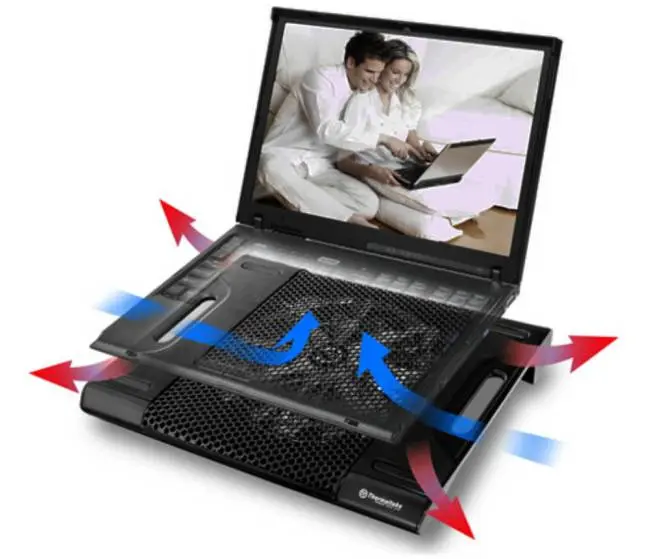
Una base refrigerante proporciona una superficie de apoyo estable y ventilada para la laptop, mejorando la circulación del aire y la disipación del calor. Existen diferentes tipos de bases refrigerantes en el mercado, desde las más básicas con un solo ventilador hasta las más avanzadas con múltiples ventiladores y control de velocidad.
Ajustar la configuración de energía:
Cambiar la configuración de energía a un modo más equilibrado o de ahorro de energía puede reducir la carga de trabajo de la CPU y la GPU, disminuyendo la generación de calor. También puedes ajustar la configuración gráfica del juego para reducir la calidad visual y la carga de trabajo.
Jugar en superficies adecuadas:
Asegúrate de jugar en una superficie plana y dura que permita la correcta circulación del aire alrededor de las rejillas de ventilación. Evita jugar sobre superficies blandas como la cama o el sofá.
Monitorear la temperatura:
Existen programas que te permiten monitorear la temperatura de la CPU y la GPU en tiempo real. Esto te permitirá detectar si la temperatura está llegando a niveles críticos y tomar medidas preventivas.
Consejos para prevenir el sobrecalentamiento:
- Limpia tu laptop regularmente: Limpia el polvo de las rejillas de ventilación y del ventilador al menos una vez al mes.
- Utiliza una base refrigerante: Una base refrigerante es una inversión que vale la pena, especialmente si juegas con frecuencia.
- Juega en ambientes frescos: Evita jugar en ambientes con una temperatura ambiente alta.
- Cierra programas innecesarios: Cerrar programas que no estás utilizando libera recursos del sistema y reduce la generación de calor.
- Actualiza los controladores: Mantén los controladores de tu laptop actualizados, especialmente los de la tarjeta gráfica.
Consultas habituales sobre el calentamiento del ventilador de la laptop:
A continuación, respondemos algunas de las preguntas más frecuentes sobre el calentamiento del ventilador de la laptop :
¿Es normal que el ventilador de mi laptop se caliente al jugar?
Sí, es normal que el ventilador de la laptop se caliente al jugar, ya que los juegos demandan un alto rendimiento de la CPU y la GPU, generando calor. Sin embargo, si el ventilador está funcionando a máxima velocidad constantemente y la temperatura es excesivamente alta, es posible que exista un problema de sobrecalentamiento.
¿Cómo puedo saber si mi laptop se está sobrecalentando?
Algunos signos de sobrecalentamiento incluyen: ventilador funcionando a máxima velocidad constantemente, temperatura excesivamente alta en la base del equipo, bajadas de rendimiento, apagados repentinos e incluso mensajes de error relacionados con la temperatura.
¿Puedo dañar mi laptop si se sobrecalienta?
Sí, el sobrecalentamiento prolongado puede dañar los componentes de la laptop, reduciendo su vida útil. En casos extremos, el sobrecalentamiento puede provocar daños permanentes en la placa base, el procesador o la tarjeta gráfica.
¿Cuánto cuesta limpiar una laptop?
El costo de la limpieza de una laptop puede variar dependiendo del servicio técnico y la complejidad del trabajo. En general, el precio puede oscilar entre 30 y 60 euros.
¿Cuánto dura la pasta térmica?
La duración de la pasta térmica depende de la calidad de la pasta y las condiciones de uso. En general, se recomienda reaplicar la pasta térmica cada 2 o 3 años.
Tabla comparativa de bases refrigerantes:
Aquí te presentamos una tabla comparativa con algunas de las mejores bases refrigerantes del mercado:
| Modelo | Número de ventiladores | Tamaño | Precio |
|---|---|---|---|
| Base Refrigerante A | 5 | 16 pulgadas | 30€ |
| Base Refrigerante B | 2 | 13 pulgadas | 20€ |
| Base Refrigerante C | 4 | 14 pulgadas | 25€ |
Recuerda que esta tabla es solo una referencia y existen muchas otras opciones en el mercado. Es importante elegir una base refrigerante que se adapte a las necesidades de tu laptop y a tu presupuesto.
El calentamiento del ventilador de la laptop al jugar es un problema común que puede ser solucionado con las medidas adecuadas. Mantener una buena limpieza interna, utilizar una base refrigerante, ajustar la configuración de energía y jugar en superficies adecuadas son algunas de las soluciones que puedes implementar. Recuerda que prevenir es mejor que curar, por lo que es importante seguir los consejos para prevenir el sobrecalentamiento y prolongar la vida útil de tu laptop.