
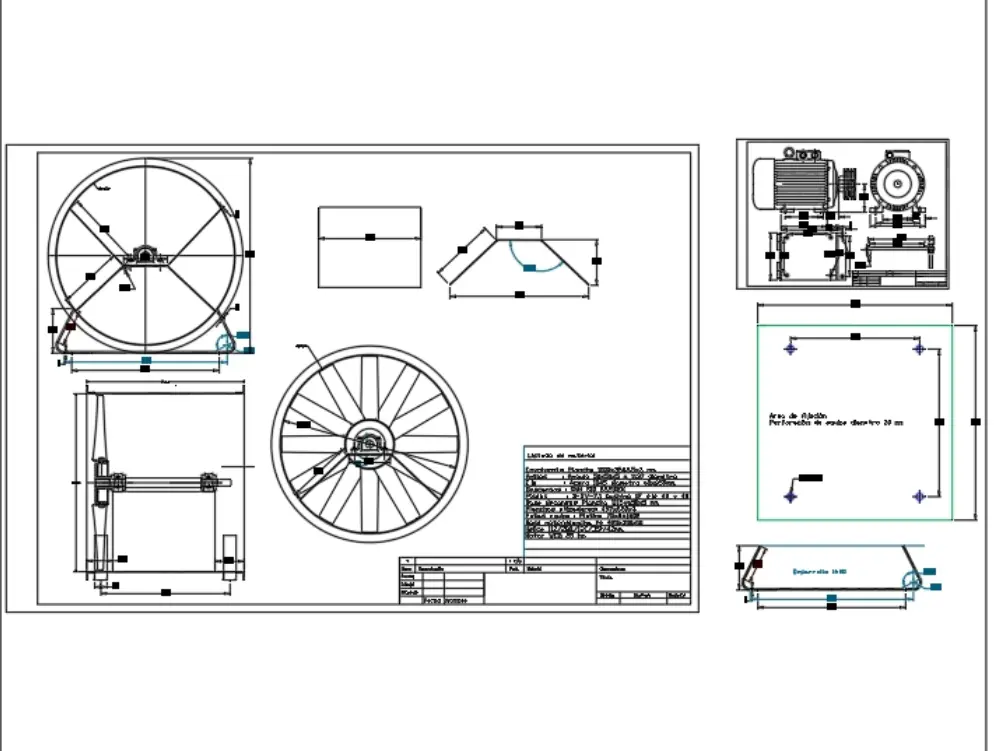
En el entorno del diseño asistido por computadora (CAD), AutoCAD se alza como una herramienta fundamental. Sus múltiples funciones y comandos permiten a los profesionales crear dibujos técnicos precisos y detallados. Entre estos comandos, la tecla 'Escape' (Esc) juega un papel crucial, aunque a menudo subestimado. Este artículo se adentra en las profundidades del comando 'Escape' en AutoCAD, investigando sus usos, beneficios y cómo puede optimizar su flujo de trabajo.
¿Qué hace la tecla 'Escape' (Esc) en AutoCAD?
La tecla 'Escape' en AutoCAD funciona como un botón de cancelación o salida. Su función principal es interrumpir la acción actual o salir del comando en ejecución. En esencia, actúa como un 'interruptor de emergencia' para detener cualquier proceso en curso.
Usos comunes de la tecla 'Escape' en AutoCAD:
- Cancelar un comando: Si ha iniciado un comando y desea detenerlo antes de finalizarlo, presione 'Escape'.
- Deseleccionar objetos: Si ha seleccionado objetos por error o desea comenzar de nuevo, presione 'Escape' para deseleccionarlos.
- Salir de un cuadro de diálogo: Si se encuentra en un cuadro de diálogo y desea cerrarlo sin aplicar ningún cambio, presione 'Escape'.
- Regresar al menú anterior: En algunos casos, 'Escape' le permite retroceder al menú o submenú anterior.
- Interrumpir una operación en curso: Si un proceso, como una regeneración o un renderizado, tarda demasiado, puede presionar 'Escape' para interrumpirlo.
Beneficios de usar la tecla 'Escape' en AutoCAD:
Dominar el uso de la tecla 'Escape' puede mejorar significativamente su eficiencia en AutoCAD. Algunos de los beneficios clave incluyen:
- Ahorro de tiempo: Al cancelar comandos o acciones no deseadas rápidamente, evita perder tiempo en procesos innecesarios.
- Prevención de errores: 'Escape' le permite corregir errores antes de que se solidifiquen en su dibujo, evitando la necesidad de realizar correcciones más adelante.
- Mayor control: Le brinda un mayor control sobre el flujo de trabajo, permitiéndole detener y reiniciar acciones según sea necesario.
- Simplificación del proceso de diseño: Al facilitar la navegación y la corrección de errores, 'Escape' simplifica el proceso general de diseño.
Ejemplos prácticos del uso de 'Escape' en AutoCAD:
Para ilustrar la versatilidad de la tecla 'Escape', veamos algunos ejemplos concretos:
- Dibujando una línea: Si inicia el comando 'Línea' y luego decide no dibujarla, presione 'Escape' para cancelar el comando.
- Seleccionando objetos: Si selecciona accidentalmente demasiados objetos, presione 'Escape' para deseleccionarlos todos y comenzar de nuevo.
- Editando un bloque: Si está editando un bloque y desea salir del modo de edición sin guardar los cambios, presione 'Escape'.
Consejos para usar la tecla 'Escape' de manera efectiva:
- Familiarícese con su ubicación: Asegúrese de saber dónde se encuentra la tecla 'Escape' en su teclado para poder acceder a ella rápidamente.
- Úsela con frecuencia: No dude en usar 'Escape' siempre que necesite cancelar una acción o salir de un comando. Cuanto más la use, más intuitivo se volverá su uso.
- Combínela con otros comandos: 'Escape' a menudo se usa en combinación con otros comandos para lograr resultados específicos. Experimente con diferentes combinaciones para descubrir nuevas formas de optimizar su flujo de trabajo.
La tecla 'Escape' en AutoCAD es una herramienta fundamental que a menudo se pasa por alto. Dominar su uso puede mejorar significativamente su eficiencia y productividad. Al comprender sus funciones y beneficios, puede aprovechar al máximo esta herramienta simple pero poderosa para optimizar su flujo de trabajo en AutoCAD.
Consultas habituales sobre 'Escape' en AutoCAD:
Aquí hay algunas consultas habituales sobre la tecla 'Escape' en AutoCAD:

| Pregunta | Respuesta |
|---|---|
| ¿Puedo usar 'Escape' para deshacer la última acción? | No, 'Escape' cancela la acción actual, pero no deshace la última acción completada. Para deshacer, use el comando 'Deshacer' (Ctrl+Z). |
| ¿'Escape' cierra AutoCAD? | No, 'Escape' no cierra AutoCAD. Para cerrar el programa, use el menú 'Archivo' y seleccione alir'. |
| ¿Hay alguna alternativa a la tecla 'Escape'? | En algunos casos, el botón derecho del ratón puede funcionar como una alternativa a 'Escape', pero no siempre es así. |
Esperamos que este artículo haya sido útil para comprender el poder de la tecla 'Escape' en AutoCAD. ¡Empiece a usarla hoy mismo para optimizar su flujo de trabajo y llevar sus habilidades de diseño al siguiente nivel!