
Si el ventilador de tu HP Pavilion está siempre encendido, incluso cuando el equipo está frío o en reposo, es posible que te estés preguntando si algo anda mal. Si bien un ventilador en constante funcionamiento puede ser síntoma de un problema, también puede ser una configuración en la BIOS. Este artículo te guiará a través de las posibles causas y soluciones para el problema del ventilador siempre encendido en la BIOS de tu HP Pavilion.
¿Por qué el Ventilador de mi HP Pavilion Siempre Está Encendido?
Existen varias razones por las que el ventilador de tu HP Pavilion podría estar funcionando constantemente. Algunas de las causas más comunes incluyen:
- Configuración de la BIOS : La BIOS (Sistema Básico de Entrada/Salida) controla el hardware de tu ordenador, incluyendo la velocidad del ventilador. Es posible que la configuración de la BIOS esté configurada para que el ventilador funcione a máxima velocidad o siempre esté encendido.
- Sobrecalentamiento : Si tu HP Pavilion se está sobrecalentando, el ventilador funcionará constantemente para intentar enfriar los componentes internos. El sobrecalentamiento puede ser causado por polvo acumulado en el sistema de refrigeración, pasta térmica seca o un uso intensivo del procesador.
- Problemas de Hardware : En algunos casos, un ventilador siempre encendido puede indicar un problema de hardware, como un sensor de temperatura defectuoso o un problema con la placa base.
Cómo Solucionar el Problema del Ventilador Siempre Encendido en la BIOS de HP Pavilion
A continuación, se presentan algunos pasos que puedes seguir para solucionar el problema del ventilador siempre encendido en la BIOS de tu HP Pavilion :
Ajustar la Configuración de la BIOS
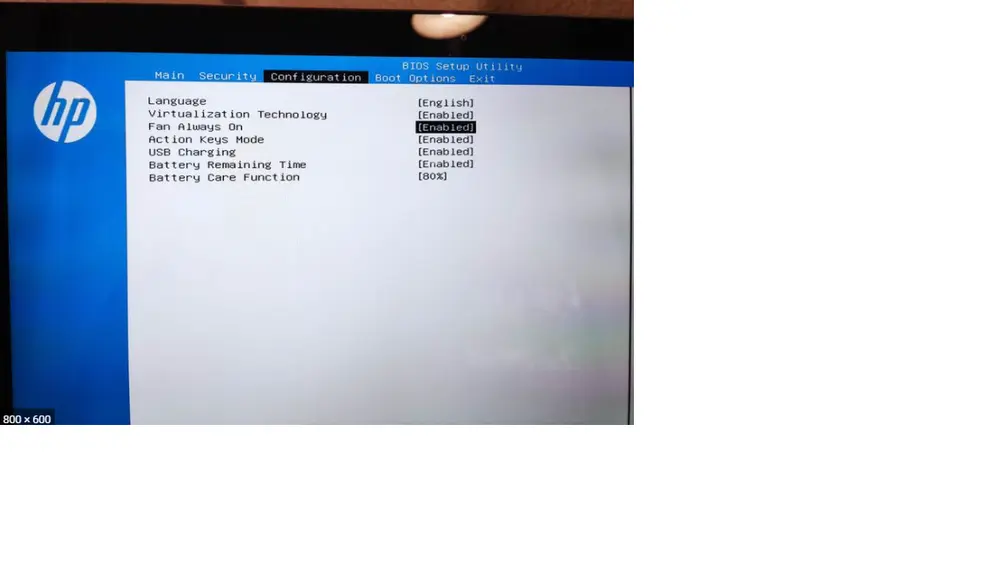
La primera opción es verificar la configuración de la BIOS. Para acceder a la BIOS, generalmente necesitas presionar una tecla específica (como F10, F2, Supr o Esc) durante el inicio del equipo. Una vez dentro de la BIOS, busca la sección de configuración del ventilador. Las opciones pueden variar según el modelo de tu HP Pavilion, pero busca términos como "Fan Control", "Fan Speed" o "Thermal Management".
Aquí tienes algunas opciones que podrías encontrar:
- Fan Always On : Si esta opción está activada, desactívala para permitir que el ventilador se ajuste automáticamente según la temperatura.
- Fan Speed Control : Ajusta la velocidad del ventilador a un nivel más bajo si es posible. Puedes probar diferentes configuraciones para encontrar un equilibrio entre refrigeración y ruido.
Importante : Ten cuidado al realizar cambios en la BIOS, ya que una configuración incorrecta podría afectar el rendimiento de tu equipo. Si no estás seguro de lo que estás haciendo, es mejor consultar el manual de tu HP Pavilion o buscar ayuda de un técnico especializado.
Limpiar el Sistema de Refrigeración
El polvo acumulado en el sistema de refrigeración puede obstruir el flujo de aire y provocar sobrecalentamiento. Limpia el interior de tu HP Pavilion con aire comprimido, prestando especial atención a las rejillas de ventilación y al ventilador. Asegúrate de que el equipo esté apagado y desconectado de la corriente eléctrica antes de realizar la limpieza.
Reapliques la Pasta Térmica
La pasta térmica ayuda a transferir el calor del procesador al disipador de calor. Si la pasta térmica está seca o se ha aplicado incorrectamente, el procesador puede sobrecalentarse. Reaplicar la pasta térmica puede mejorar la refrigeración y reducir la velocidad del ventilador. Es un proceso delicado, por lo que si no te sientes cómodo haciéndolo tú mismo, es mejor buscar ayuda de un técnico especializado.
Buscar Problemas de Hardware
Si los pasos anteriores no resuelven el problema, es posible que haya un problema de hardware, como un sensor de temperatura defectuoso o un problema con la placa base. En este caso, lo mejor es llevar tu HP Pavilion a un servicio técnico autorizado para que lo diagnostiquen y reparen.
Consultas Habituales sobre el Ventilador Siempre Encendido en HP Pavilion
Aquí tienes algunas consultas habituales sobre el problema del ventilador siempre encendido en la BIOS de HP Pavilion :
¿Es normal que el ventilador de mi HP Pavilion siempre esté encendido?
No necesariamente. Si bien el ventilador se encenderá cuando el equipo esté bajo carga, no debería estar funcionando constantemente cuando el equipo está en reposo o realizando tareas ligeras. Un ventilador siempre encendido puede indicar un problema de sobrecalentamiento o una configuración incorrecta en la BIOS.
¿Puedo dañar mi HP Pavilion si el ventilador siempre está encendido?
Un ventilador siempre encendido no dañará directamente tu HP Pavilion. Sin embargo, si el ventilador está funcionando constantemente debido a un problema de sobrecalentamiento, esto podría dañar los componentes internos a largo plazo.
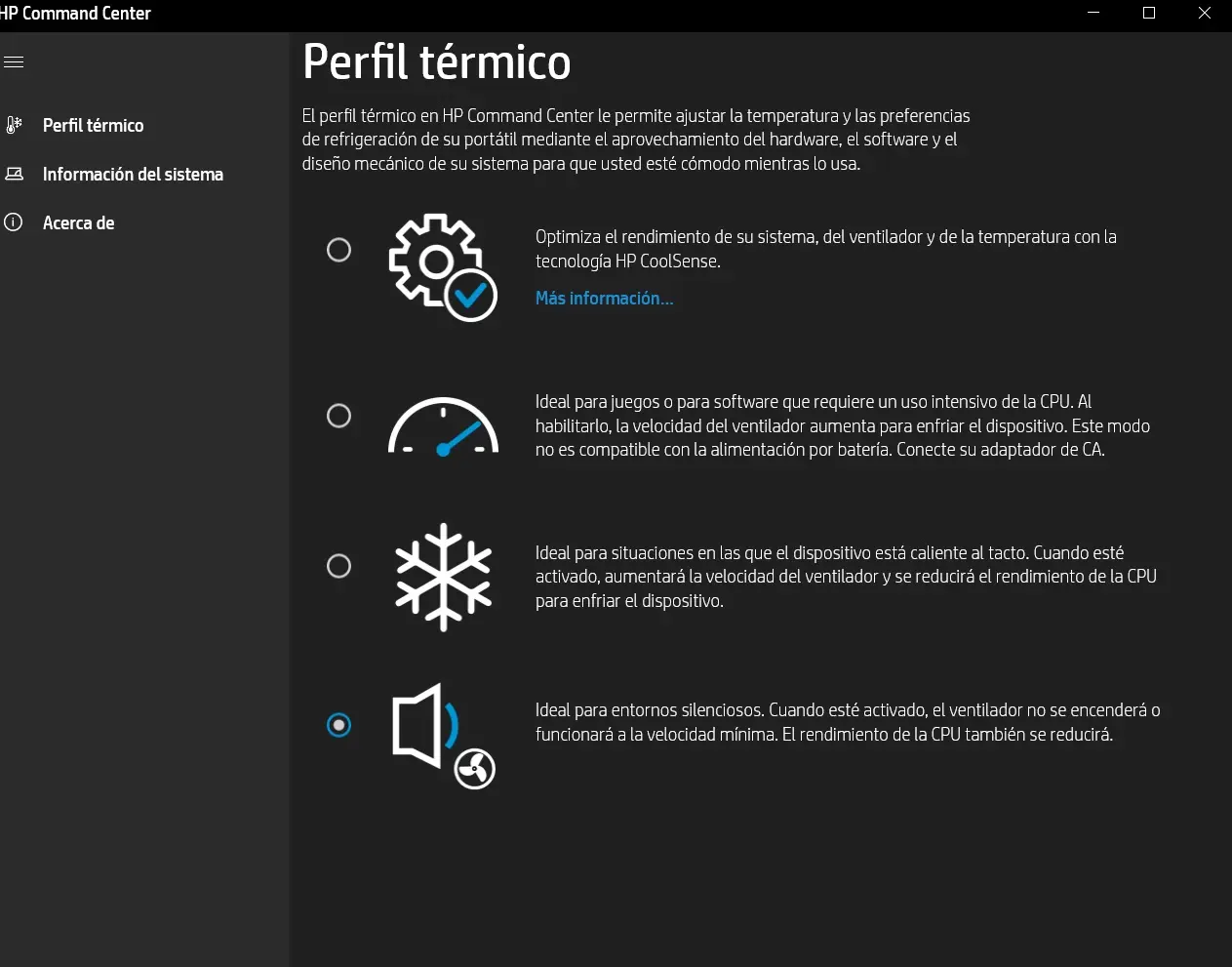
¿Debo desactivar el ventilador de mi HP Pavilion si está siempre encendido?
No se recomienda desactivar el ventilador por completo, ya que esto podría provocar sobrecalentamiento y daños en el equipo. En lugar de desactivarlo, intenta solucionar la causa del problema utilizando los pasos mencionados anteriormente.
Tabla Comparativa de Soluciones
| Solución | Descripción | Dificultad |
|---|---|---|
| Ajustar la Configuración de la BIOS | Modificar la configuración del ventilador en la BIOS | Media |
| Limpiar el Sistema de Refrigeración | Eliminar el polvo acumulado en el sistema de refrigeración | Fácil |
| Reaplicar la Pasta Térmica | Aplicar nueva pasta térmica al procesador | Difícil |
| Buscar Problemas de Hardware | Llevar el equipo a un servicio técnico para diagnóstico y reparación | Variable |
Conclusión
El problema del ventilador siempre encendido en la BIOS de tu HP Pavilion puede ser frustrante, pero existen soluciones. Al seguir los pasos mencionados anteriormente, puedes diagnosticar la causa del problema y tomar las medidas necesarias para solucionarlo. Recuerda que si no te sientes cómodo realizando algunos de estos pasos, es mejor buscar ayuda de un técnico especializado.