

¿Te preguntas cómo acelerar tu PC Lenovo? La emoción de una laptop nueva, rápida y eficiente puede desvanecerse con el tiempo. El rendimiento disminuye, los programas tardan en abrir y la frustración aumenta. Pero no te preocupes, existen soluciones para revitalizar tu notebook Lenovo y recuperar su velocidad original. En este artículo, exploraremos las causas comunes de la lentitud y te guiaremos paso a paso para optimizar el rendimiento de tu equipo, incluyendo la limpieza del ventilador, una tarea crucial para mantener la temperatura adecuada y evitar el sobrecalentamiento.

Causas Comunes de la Lentitud en una Notebook Lenovo
Antes de adentrarnos en las soluciones, es importante comprender las razones por las que tu notebook Lenovo puede estar funcionando lentamente. Algunas de las causas más frecuentes incluyen:
- Acumulación de polvo en el ventilador y disipador de calor: El polvo obstruye el flujo de aire, impidiendo la correcta refrigeración del sistema y provocando un sobrecalentamiento que afecta el rendimiento.
- Poca memoria RAM: Si tu notebook tiene poca memoria RAM, es posible que no pueda manejar la multitarea o las aplicaciones exigentes de manera eficiente.
- Disco duro lleno o fragmentado: Un disco duro lleno o con archivos fragmentados puede ralentizar el acceso a los datos y el rendimiento general del sistema.
- Programas innecesarios en segundo plano: Muchos programas se ejecutan en segundo plano sin que te des cuenta, consumiendo recursos del sistema y ralentizando el equipo.
- Software antivirus desactualizado o con alto consumo de recursos: Un software antivirus desactualizado puede ser ineficaz y consumir recursos innecesarios.
- Sistema operativo desactualizado: Las actualizaciones del sistema operativo a menudo incluyen mejoras de rendimiento y correcciones de errores.
Pasos para Mejorar el Rendimiento de tu Notebook Lenovo
Ahora que conocemos las posibles causas, veamos las soluciones para mejorar el rendimiento de tu notebook Lenovo:
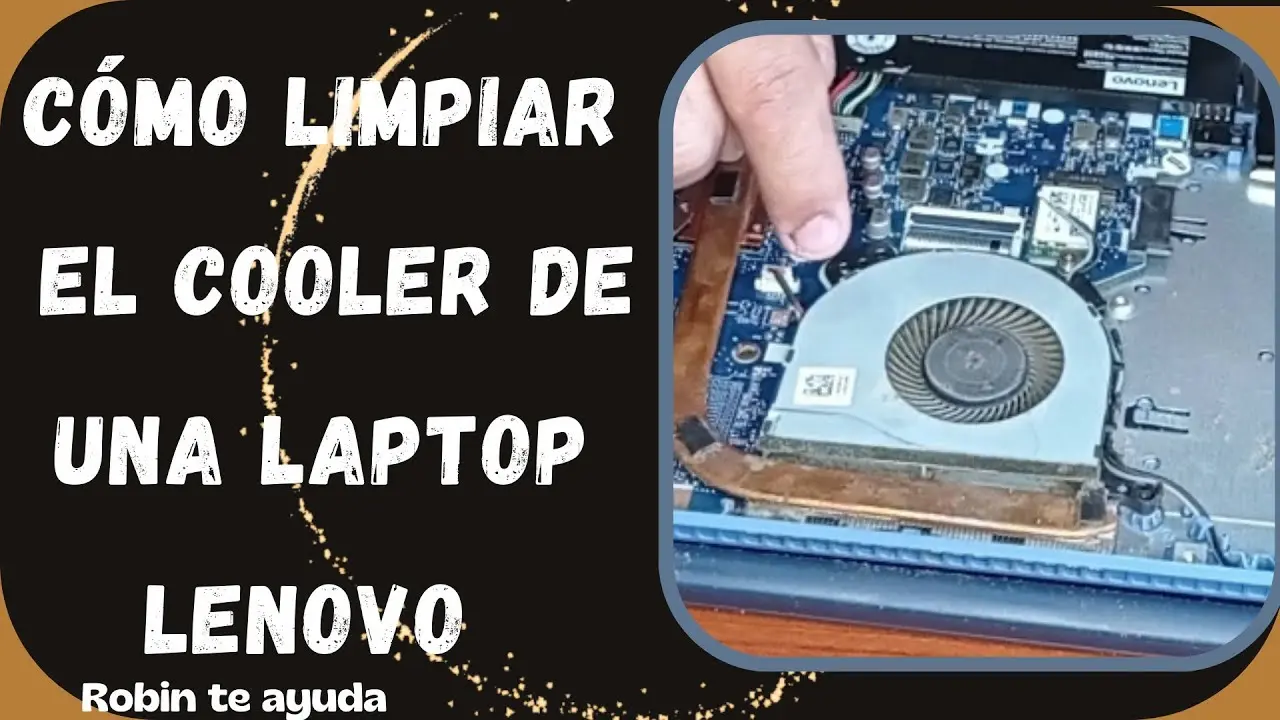
Limpiar el Polvo del Ventilador y Disipador de Calor
La limpieza del ventilador es crucial para el correcto funcionamiento de tu notebook Lenovo. El polvo acumulado puede obstruir el flujo de aire y causar sobrecalentamiento, lo que afecta el rendimiento y puede dañar los componentes internos. Para limpiar el ventilador, sigue estos pasos:
- Apaga y desconecta tu notebook: Asegúrate de que la notebook esté completamente apagada y desconectada de la corriente eléctrica.
- Abre la carcasa: Consulta el manual de usuario de tu modelo específico para saber cómo abrir la carcasa de forma segura. Generalmente, se requiere un destornillador.
- Utiliza aire comprimido: Con una lata de aire comprimido, sopla el polvo acumulado en el ventilador y el disipador de calor. Mantén la lata en posición vertical y realiza movimientos cortos y controlados.
- Evita tocar los componentes: No toques los componentes internos con las manos, ya que podrías dañarlos.
- Vuelve a armar la carcasa: Una vez que hayas limpiado el polvo, vuelve a armar la carcasa con cuidado.
Aumentar la Memoria RAM
Si tu notebook Lenovo tiene poca memoria RAM, considera aumentarla. Agregar más RAM puede mejorar significativamente el rendimiento, especialmente si utilizas varias aplicaciones al mismo tiempo o programas que consumen mucha memoria.
Liberar Espacio en el Disco Duro
Un disco duro lleno puede ralentizar el rendimiento del sistema. Elimina los archivos innecesarios, desinstala los programas que no utilizas y considera la posibilidad de utilizar un disco duro externo para almacenar archivos grandes.
Deshabilitar Programas Innecesarios en Segundo Plano
Muchos programas se ejecutan en segundo plano sin que te des cuenta, consumiendo recursos del sistema. Deshabilita los programas que no necesitas que se ejecuten en segundo plano para liberar recursos y mejorar el rendimiento.
Actualizar el Software Antivirus
Asegúrate de tener un software antivirus actualizado y que no consuma demasiados recursos del sistema. Considera la posibilidad de utilizar un antivirus ligero si tu notebook tiene recursos limitados.
Actualizar el Sistema Operativo
Mantén tu sistema operativo actualizado con las últimas actualizaciones. Las actualizaciones a menudo incluyen mejoras de rendimiento y correcciones de errores que pueden mejorar la velocidad de tu notebook Lenovo.
Tabla Comparativa de Programas para Limpiar y Optimizar el Rendimiento
Existen diversos programas que pueden ayudarte a limpiar y optimizar el rendimiento de tu notebook Lenovo. Aquí te presentamos una tabla comparativa con algunas opciones populares:
| Programa | Características | Ventajas | Desventajas |
|---|---|---|---|
| CCleaner | Limpieza de archivos temporales, registro, desinstalación de programas | Fácil de usar, gratuito | Versión gratuita con funciones limitadas |
| Advanced SystemCare | Optimización del sistema, limpieza de archivos basura, aceleración de Internet | Completo, con muchas funciones | Puede ser intrusivo con la publicidad |
| Wise Care 365 | Limpieza y optimización del sistema, protección de la privacidad | Eficaz, con versión gratuita completa | Interfaz menos intuitiva que otras opciones |
Consejos Adicionales para Mejorar el Rendimiento
- Desfragmenta el disco duro: La desfragmentación del disco duro puede mejorar el acceso a los datos y el rendimiento general del sistema.
- Ejecuta el Liberador de espacio en disco: El Liberador de espacio en disco de Windows puede ayudarte a eliminar archivos temporales y otros archivos innecesarios.
- Reinicia tu notebook regularmente: Reiniciar tu notebook periódicamente puede ayudar a liberar recursos y mejorar el rendimiento.
Con estos consejos y herramientas, podrás mejorar el rendimiento de tu notebook Lenovo y disfrutar de una experiencia de usuario más fluida y eficiente. Recuerda que la limpieza del ventilador es fundamental para evitar el sobrecalentamiento y mantener un rendimiento óptimo. No dudes en aplicar estas recomendaciones para limpiar con el ventilador y optimizar tu equipo. ¡Recupera la velocidad y eficiencia de tu notebook Lenovo hoy mismo!