
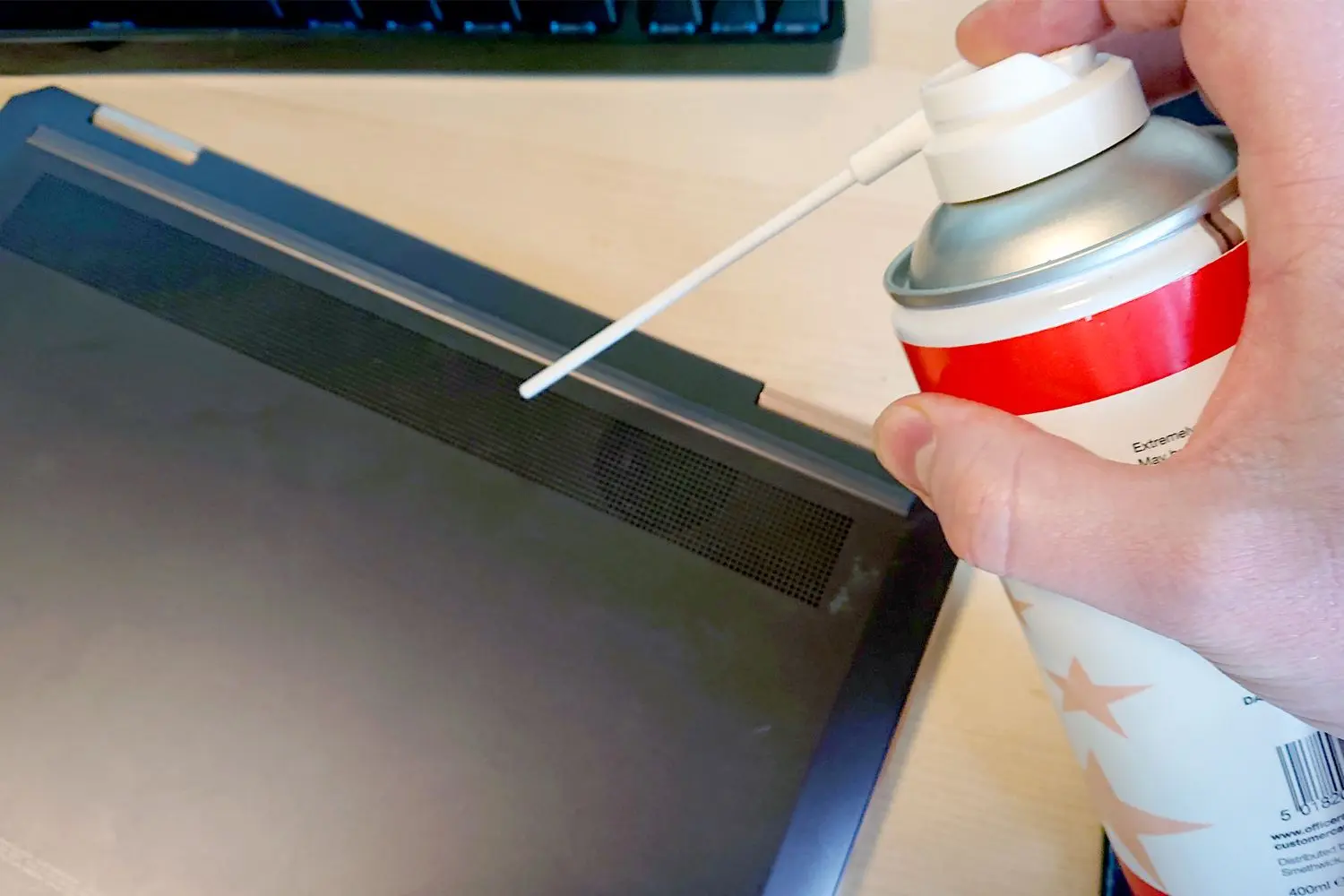
El polvo y la suciedad acumulados en el ventilador de tu laptop pueden causar sobrecalentamiento, un rendimiento deficiente e incluso daños permanentes. Afortunadamente, limpiar el ventilador de tu laptop es una tarea relativamente sencilla que puedes realizar en casa. En esta tutorial, te mostraremos paso a paso cómo limpiar el ventilador de tu laptop de forma segura y efectiva, tanto con aire comprimido como sin él.

- ¿Por qué es importante limpiar el ventilador de mi laptop?
- Cómo limpiar el ventilador de tu laptop con aire comprimido
- Cómo limpiar el ventilador de tu laptop sin aire comprimido
- Consultas habituales sobre la limpieza del ventilador de una laptop
- Consejos adicionales para mantener limpio el ventilador de tu laptop
¿Por qué es importante limpiar el ventilador de mi laptop?
Mantener limpio el ventilador de tu laptop es crucial para su correcto funcionamiento y longevidad. Un ventilador obstruido por el polvo no podrá disipar el calor de manera eficiente, lo que puede provocar:
- Sobrecalentamiento: El principal problema de un ventilador sucio es el sobrecalentamiento. Esto puede dañar los componentes internos de tu laptop y reducir su vida útil.
- Rendimiento lento: Para evitar daños por sobrecalentamiento, la laptop puede reducir su rendimiento cuando detecta temperaturas elevadas.
- Ruido excesivo: Un ventilador obstruido puede generar más ruido al intentar trabajar con mayor esfuerzo.
- Apagado repentino: En casos extremos, el sobrecalentamiento puede provocar que la laptop se apague repentinamente para protegerse de daños.
Cómo limpiar el ventilador de tu laptop con aire comprimido
El aire comprimido es la forma más rápida y efectiva de limpiar el ventilador de tu laptop sin necesidad de desmontarla. Sigue estos pasos:
Pasos para limpiar con aire comprimido:
- Apaga y desconecta tu laptop: Asegúrate de que tu laptop esté completamente apagada y desconectada de la corriente eléctrica. Si es posible, también extrae la batería.
- Localiza las rejillas de ventilación: Las rejillas de ventilación suelen estar ubicadas en la parte inferior o lateral de la laptop. Consulta el manual de tu laptop si no las encuentras.
- Utiliza aire comprimido en ráfagas cortas: Sostén la lata de aire comprimido en posición vertical y aplica ráfagas cortas de aire en las rejillas de ventilación. Evita utilizar ráfagas largas, ya que pueden dañar el ventilador.
- Limpia las rejillas de salida: Si es posible, también aplica aire comprimido en las rejillas de salida de aire, que suelen estar ubicadas en los laterales o la parte trasera de la laptop.
Cómo limpiar el ventilador de tu laptop sin aire comprimido
Si no tienes aire comprimido, puedes intentar limpiar el ventilador de tu laptop con un paño suave y seco. Sin embargo, este método es menos efectivo y requiere desmontar la laptop, lo cual puede anular la garantía. Si no te sientes cómodo desmontando tu laptop, es mejor que lleves a un técnico especializado.
Pasos para limpiar sin aire comprimido (desmontando la laptop):
- Apaga y desconecta tu laptop: Asegúrate de que tu laptop esté completamente apagada y desconectada de la corriente eléctrica. Si es posible, también extrae la batería.
- Consulta el manual o busca una tutorial de desmontaje: Antes de desmontar tu laptop, busca el manual de usuario o una tutorial de desmontaje específica para tu modelo en línea. Esto te ayudará a evitar dañar la laptop.
- Desmonta la laptop con cuidado: Sigue las instrucciones del manual o la tutorial de desmontaje para desmontar la laptop. Ten cuidado de no dañar ningún componente.
- Limpia el ventilador con un paño suave y seco: Una vez que hayas accedido al ventilador, utiliza un paño suave y seco para limpiar las aspas y la zona alrededor. No utilices líquidos ni productos de limpieza abrasivos.
- Vuelve a montar la laptop: Después de limpiar el ventilador, vuelve a montar la laptop con cuidado, siguiendo las instrucciones del manual o la tutorial de desmontaje.
Consultas habituales sobre la limpieza del ventilador de una laptop
¿Con qué frecuencia debo limpiar el ventilador de mi laptop?
Se recomienda limpiar el ventilador de tu laptop al menos cada 3-6 meses. Si utilizas tu laptop en un entorno polvoriento, es recomendable limpiarla con mayor frecuencia.
¿Puedo usar una aspiradora para limpiar el ventilador de mi laptop?
No se recomienda utilizar una aspiradora para limpiar el ventilador de tu laptop, ya que la succión puede dañar las aspas del ventilador.
¿Qué tipo de aire comprimido debo usar?
Utiliza aire comprimido específicamente diseñado para electrónica. Evita utilizar aire comprimido que contenga productos químicos o humedad.
¿Es seguro desmontar mi laptop para limpiar el ventilador?
Desmontar tu laptop puede anular la garantía. Si no te sientes cómodo haciéndolo, es mejor que lleves a un técnico especializado.
Consejos adicionales para mantener limpio el ventilador de tu laptop
- Utiliza tu laptop en una superficie plana y limpia.
- Evita utilizar tu laptop en entornos polvorientos o con mucha humedad.
- Considera utilizar una base refrigeradora para laptop.
Limpiar el ventilador de tu laptop es una tarea importante para mantener su buen funcionamiento y prolongar su vida útil. Sigue los pasos descritos en esta limpiar el ventilador de tu laptop de forma segura y efectiva. Recuerda que la prevención es clave, por lo que mantener tu laptop en un entorno limpio y libre de polvo ayudará a reducir la necesidad de limpiezas frecuentes. Si tienes alguna duda o no te sientes cómodo realizando la limpieza tú mismo, siempre puedes acudir a un técnico especializado.