
Los portátiles ASUS son conocidos por su rendimiento y potencia, pero a menudo esto viene acompañado de un aumento en la temperatura y el ruido del ventilador. Para abordar este problema, ASUS ha desarrollado la tecnología Overboost, que ofrece diferentes modos de ventilador para controlar la refrigeración y el ruido del sistema. En esta tutorial, exploraremos en detalle cómo usar los modos de ventilador ASUS Overboost, sus beneficios y cómo maximizar el rendimiento de tu portátil.
¿Qué es ASUS Overboost?
ASUS Overboost es una tecnología inteligente de control de ventilador que permite a los usuarios ajustar la velocidad del ventilador para optimizar el rendimiento y la refrigeración del sistema. Ofrece diferentes modos de ventilador, cada uno con un equilibrio diferente entre rendimiento y ruido. Estos modos permiten a los usuarios personalizar la experiencia de usuario según sus necesidades, ya sea priorizando un funcionamiento silencioso o un rendimiento máximo.
Modos de Ventilador ASUS Overboost
Los portátiles ASUS generalmente ofrecen varios modos de ventilador Overboost, accesibles a través de la aplicación MyASUS o mediante una combinación de teclas. Los modos más comunes incluyen:
Modo Silencioso (Silent Mode)
En el modo silencioso, la velocidad del ventilador se reduce al mínimo para minimizar el ruido. Este modo es ideal para tareas poco exigentes como navegar por la web, procesamiento de texto o ver videos. Prioriza el silencio sobre el rendimiento, por lo que puede no ser adecuado para juegos o aplicaciones intensivas.
Modo Rendimiento (Performance Mode)
El modo de rendimiento aumenta la velocidad del ventilador para proporcionar una mejor refrigeración y permitir un mayor rendimiento del sistema. Este modo es adecuado para juegos, edición de video y otras tareas que requieren un alto rendimiento. El ruido del ventilador será más notable en este modo.
Modo Turbo (Turbo Mode)
El modo turbo lleva la velocidad del ventilador al máximo para proporcionar la máxima refrigeración y rendimiento. Este modo es ideal para sesiones de juego intensas o tareas de renderizado que requieren el máximo rendimiento del sistema. El ruido del ventilador será significativamente mayor en este modo.
Modo Manual (Manual Mode)
Algunos modelos de portátiles ASUS ofrecen un modo manual que permite a los usuarios ajustar la velocidad del ventilador de forma personalizada. Este modo ofrece un mayor control sobre la refrigeración y el ruido del sistema, permitiendo a los usuarios encontrar el equilibrio perfecto para sus necesidades.
Cómo Acceder y Cambiar los Modos de Ventilador ASUS Overboost
Existen dos formas principales de acceder y cambiar los modos de ventilador ASUS Overboost :
Aplicación MyASUS
La aplicación MyASUS es una herramienta preinstalada en la mayoría de los portátiles ASUS que ofrece una interfaz intuitiva para controlar diversas funciones del sistema, incluyendo los modos de ventilador. Para acceder a los modos de ventilador a través de MyASUS:
- Abre la aplicación MyASUS .
- Busca la sección de "Hardware Settings" o "Ajustes de Hardware" .
- Selecciona la opción "Fan Profile" o "Perfil de Ventilador" .
- Elige el modo de ventilador deseado.
Combinación de Teclas
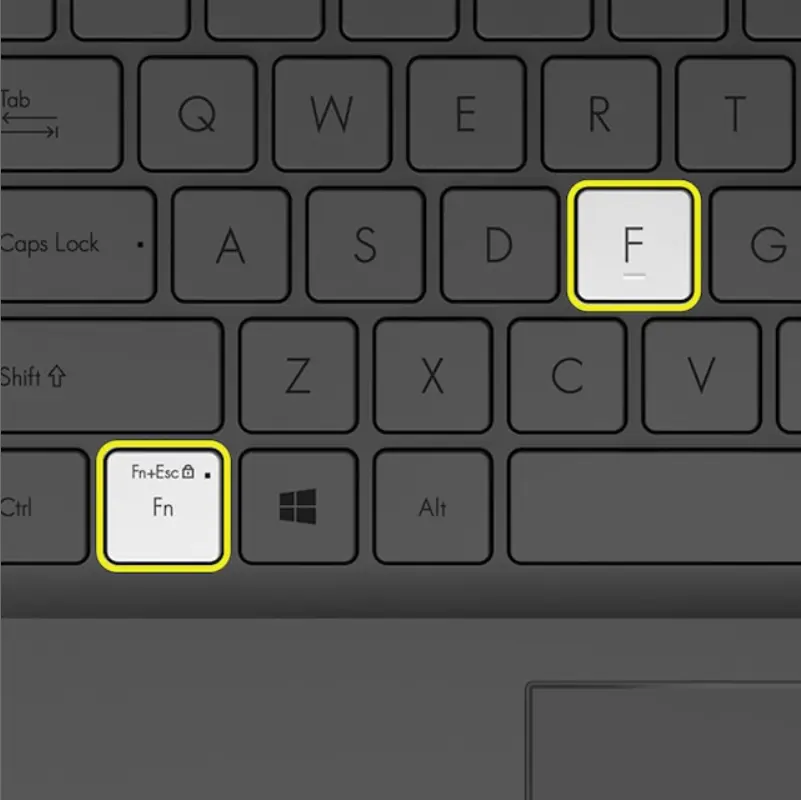
Algunos portátiles ASUS permiten cambiar los modos de ventilador mediante una combinación de teclas. Esta combinación suele ser Fn + una tecla de función específica (por ejemplo, F5 o F6). Consulta el manual de usuario de tu portátil para conocer la combinación de teclas específica para tu modelo.
Consejos para Maximizar el Rendimiento con ASUS Overboost
Para maximizar el rendimiento de tu portátil ASUS con Overboost, considera los siguientes consejos:
- Mantén tu portátil limpio: El polvo y la suciedad pueden obstruir las rejillas de ventilación y reducir la eficiencia de la refrigeración. Limpia regularmente las rejillas de ventilación con aire comprimido.
- Utiliza una base refrigeradora: Una base refrigeradora puede proporcionar una refrigeración adicional y mejorar la disipación del calor.
- Monitorea la temperatura del sistema: Utiliza herramientas de monitorización de la temperatura del sistema para controlar la temperatura de la CPU y la GPU. Si la temperatura es demasiado alta, considera cambiar a un modo de ventilador más agresivo.
- Actualiza los controladores: Asegúrate de tener los controladores más actualizados para tu portátil, ya que las actualizaciones a menudo incluyen mejoras en el rendimiento y la refrigeración.
Consultas Habituales sobre ASUS Overboost
A continuación, se presentan algunas consultas habituales sobre ASUS Overboost :
¿Puedo dañar mi portátil si utilizo el modo Turbo durante mucho tiempo?
El modo Turbo está diseñado para un uso a corto plazo y no debería dañar tu portátil si se utiliza correctamente. Sin embargo, un uso prolongado del modo Turbo puede aumentar el desgaste del ventilador y generar más ruido.
¿Por qué mi portátil se calienta incluso en el modo Silencioso?
Si tu portátil se calienta incluso en el modo Silencioso, puede haber un problema de sobrecalentamiento. Limpia las rejillas de ventilación y asegúrate de que el portátil esté colocado sobre una superficie plana y estable. Si el problema persiste, contacta con el soporte técnico de ASUS.
¿Cómo puedo saber qué modo de ventilador estoy utilizando?
Puedes comprobar el modo de ventilador actual a través de la aplicación MyASUS o mediante el indicador LED del ventilador en tu portátil (si lo tiene).
Conclusión
Los modos de ventilador ASUS Overboost ofrecen una forma flexible y potente de controlar la refrigeración y el ruido del sistema. Al comprender cómo usar estos modos y seguir los consejos de optimización, puedes maximizar el rendimiento de tu portátil ASUS y disfrutar de una experiencia de usuario personalizada.