

Si tu PC suena como un ventilador a reacción, no te preocupes, estás en el lugar correcto. Este artículo te guiará a través de las causas más comunes de este problema y te ofrecerá soluciones prácticas para silenciar tu equipo y recuperar la tranquilidad.

¿Por qué mi PC suena como un ventilador?
El ruido excesivo del ventilador en tu PC generalmente se debe a un sobrecalentamiento. Cuando los componentes internos, como el procesador (CPU) o la tarjeta gráfica (GPU), se calientan demasiado, los ventiladores giran más rápido para disipar el calor, lo que genera más ruido.
Aquí te presentamos las causas más comunes de este problema:
Acumulación de polvo
La acumulación de polvo es el enemigo silencioso de tu PC. El polvo obstruye las rejillas de ventilación y los disipadores de calor, impidiendo que el aire circule correctamente y provocando un sobrecalentamiento.
Ventiladores defectuosos o desgastados
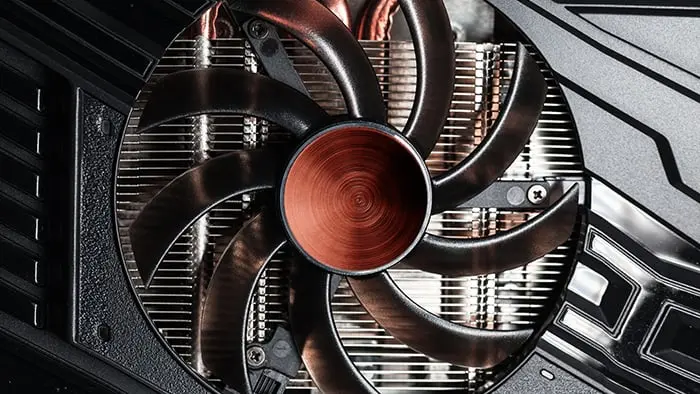
Con el tiempo, los ventiladores pueden desgastarse, acumular polvo en sus rodamientos o incluso fallar por completo. Esto puede provocar un funcionamiento irregular, vibraciones y un ruido excesivo.
Pasta térmica seca
La pasta térmica es esencial para la correcta transferencia de calor entre el procesador y el disipador. Si la pasta térmica se seca, la transferencia de calor se ve afectada, lo que provoca un sobrecalentamiento y un aumento en la velocidad del ventilador.
Alta carga de trabajo
Si estás ejecutando programas o juegos que demandan muchos recursos, tu CPU y GPU trabajarán más intensamente, generando más calor y provocando que los ventiladores giren a mayor velocidad.
Mala ventilación del gabinete
Un gabinete mal ventilado dificulta la circulación del aire, lo que puede provocar un sobrecalentamiento y un aumento en el ruido del ventilador.
Soluciones para silenciar tu PC
Ahora que ya conoces las causas, veamos las posibles soluciones:
Limpieza interna del PC
Limpiar el interior de tu PC es la primera y más importante medida. Abre el gabinete y utiliza aire comprimido para eliminar el polvo de los ventiladores, disipadores de calor y otros componentes. Asegúrate de hacerlo en un lugar bien ventilado y con el PC apagado y desconectado de la corriente eléctrica.
Reemplazar la pasta térmica
Si la pasta térmica está seca, deberás reemplazarla. Para ello, necesitarás retirar el disipador de calor, limpiar la pasta térmica vieja y aplicar una nueva capa. Existen tutoriales en línea que te guiarán paso a paso en este proceso.
Reemplazar los ventiladores defectuosos
Si sospechas que un ventilador está defectuoso, reemplázalo por uno nuevo. Asegúrate de elegir un ventilador compatible con tu PC y que ofrezca un buen equilibrio entre rendimiento y ruido.
Mejorar la ventilación del gabinete
Asegúrate de que tu gabinete tenga suficientes entradas y salidas de aire. Considera la posibilidad de añadir ventiladores adicionales para mejorar la circulación del aire.
Controlar la temperatura y la velocidad del ventilador
Existen programas que te permiten monitorizar la temperatura de tu PC y controlar la velocidad del ventilador. Esto te ayudará a identificar posibles problemas de sobrecalentamiento y ajustar la velocidad del ventilador para reducir el ruido.
Cerrar programas innecesarios
Si estás ejecutando programas que no necesitas, ciérralos. Esto liberará recursos y reducirá la carga de trabajo de tu PC, lo que a su vez disminuirá la temperatura y el ruido del ventilador.
Tabla comparativa de soluciones
| Solución | Efectividad | Costo | Dificultad |
|---|---|---|---|
| Limpieza interna | Alta | Baja | Baja |
| Reemplazar pasta térmica | Media-Alta | Baja | Media |
| Reemplazar ventiladores | Alta | Media | Media |
| Mejorar ventilación | Media | Media | Media |
| Controlar temperatura y velocidad | Media | Baja | Baja |
| Cerrar programas innecesarios | Baja-Media | Baja | Baja |
Un PC que suena como un ventilador puede ser molesto y preocupante, pero en la mayoría de los casos, el problema se puede solucionar con relativa facilidad. Siguiendo los consejos y soluciones que te hemos presentado en este artículo, podrás silenciar tu PC y disfrutar de un funcionamiento más eficiente y tranquilo.
Recuerda que mantener tu PC limpio y bien ventilado es fundamental para evitar problemas de sobrecalentamiento y ruido excesivo. Realiza una limpieza regular y monitoriza la temperatura de tu PC para asegurarte de que todo funciona correctamente.