

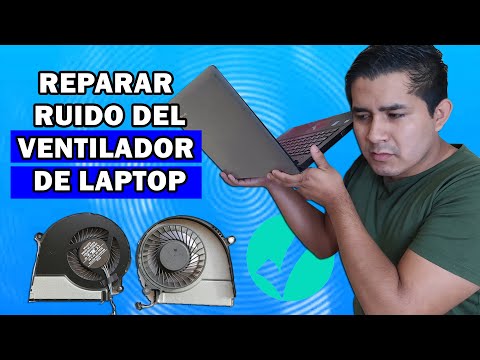
¿Te molesta el ruido constante del ventilador de tu laptop? No te preocupes, es un problema común y existen diversas soluciones. En este artículo, exploraremos las posibles causas y te guiaremos paso a paso para que puedas disfrutar de un equipo silencioso y eficiente.
- Causas del Ruido Excesivo del Ventilador
- Soluciones para Reducir el Ruido del Ventilador
- Superficie de Apoyo Adecuada
- Limpieza de las Rejillas de Ventilación
- Cerrar Programas Innecesarios
- Análisis Antivirus
- Ajustar el Plan de Energía
- Controlar la Velocidad del Ventilador
- Ajustar la Velocidad del Ventilador de la GPU
- Limitar los Frames por Segundo (FPS) en Videojuegos
- Utilizar Auriculares con Cancelación de Ruido
- Consultas Habituales
- Tabla Comparativa de Métodos para Reducir el Ruido del Ventilador
Causas del Ruido Excesivo del Ventilador
Antes de buscar soluciones, es importante entender por qué el ventilador de tu laptop está trabajando tan duro. Las causas más comunes son:
Sobrecalentamiento
El principal culpable del ruido del ventilador es el sobrecalentamiento. Cuando tu laptop realiza tareas exigentes, como jugar videojuegos o editar videos, los componentes internos generan calor. El ventilador se encarga de disipar este calor, pero si la temperatura es muy alta, deberá girar a mayor velocidad, produciendo más ruido.
Acumulación de Polvo
Con el tiempo, el polvo se acumula en las rejillas de ventilación y en el interior de la laptop, obstruyendo el flujo de aire. Esto dificulta la refrigeración y obliga al ventilador a trabajar más intensamente.
Programas en Segundo Plano
Tener muchos programas ejecutándose en segundo plano consume recursos del sistema y genera calor adicional, lo que aumenta la carga del ventilador.
Virus o Malware
En algunos casos, un virus o malware puede estar utilizando los recursos de tu laptop sin tu conocimiento, provocando un aumento en la temperatura y el ruido del ventilador.
Ajustes de Energía
Algunos planes de energía priorizan el rendimiento sobre la eficiencia energética, lo que puede resultar en un mayor uso del ventilador.
Soluciones para Reducir el Ruido del Ventilador
Ahora que ya conoces las posibles causas, veamos cómo puedes solucionar el problema del ruido del ventilador:
Superficie de Apoyo Adecuada
Asegúrate de utilizar tu laptop en una superficie plana y dura, como una mesa. Evita usarla sobre la cama o el sofá, ya que las superficies blandas pueden obstruir las rejillas de ventilación.
Limpieza de las Rejillas de Ventilación
Utiliza aire comprimido para limpiar cuidadosamente las rejillas de ventilación y eliminar el polvo acumulado. Si no te sientes cómodo haciéndolo tú mismo, puedes llevar tu laptop a un servicio técnico especializado.
Cerrar Programas Innecesarios
Cierra los programas que no estés utilizando para liberar recursos del sistema y reducir la carga del ventilador. Puedes utilizar el Administrador de Tareas (Ctrl + Alt + Supr) para ver qué programas están en ejecución.
Análisis Antivirus
Realiza un análisis completo del sistema con un antivirus actualizado para detectar y eliminar posibles virus o malware.
Ajustar el Plan de Energía
Selecciona un plan de energía que priorice la eficiencia energética, como el modo "Ahorro de energía". Esto puede reducir la velocidad del ventilador y el ruido que produce.
Controlar la Velocidad del Ventilador
Existen diferentes maneras de controlar la velocidad del ventilador:
- Plan de Energía de Windows: Algunos portátiles permiten ajustar la velocidad del ventilador a través de la configuración avanzada del plan de energía.
- BIOS: La BIOS (Basic Input/Output System) ofrece opciones para controlar la velocidad del ventilador en algunos modelos de laptops.
- Programas de Terceros: Existen programas específicos que te permiten monitorizar y controlar la velocidad del ventilador.
Ajustar la Velocidad del Ventilador de la GPU
Si tu laptop tiene una tarjeta gráfica dedicada, puedes ajustar la velocidad de su ventilador a través del software del fabricante (NVIDIA GeForce Experience o AMD Radeon Software).
Limitar los Frames por Segundo (FPS) en Videojuegos
Reducir los FPS en los juegos puede disminuir la carga de trabajo de la GPU y, por lo tanto, el ruido del ventilador.
Utilizar Auriculares con Cancelación de Ruido
Si ninguna de las soluciones anteriores te satisface, puedes optar por utilizar auriculares con cancelación de ruido para minimizar el ruido del ventilador.
Consultas Habituales
Aquí te presentamos algunas consultas habituales sobre el ruido del ventilador de la laptop:
¿Es normal que el ventilador de mi laptop haga ruido?
Sí, es normal que el ventilador haga algo de ruido, especialmente cuando la laptop está realizando tareas exigentes. Sin embargo, un ruido excesivo o constante puede indicar un problema.
¿Puedo dañar mi laptop si limpio el ventilador yo mismo?
Si no tienes experiencia en la limpieza de componentes electrónicos, es recomendable que lleves tu laptop a un servicio técnico especializado para evitar daños.
¿Qué programa puedo usar para controlar la velocidad del ventilador?
Existen varios programas, como SpeedFan o Notebook FanControl, que te permiten controlar la velocidad del ventilador.
Tabla Comparativa de Métodos para Reducir el Ruido del Ventilador
| Método | Efectividad | Dificultad |
|---|---|---|
| Superficie de Apoyo Adecuada | Media | Baja |
| Limpieza de las Rejillas de Ventilación | Alta | Media |
| Cerrar Programas Innecesarios | Media | Baja |
| Análisis Antivirus | Variable | Baja |
| Ajustar el Plan de Energía | Media | Baja |
| Controlar la Velocidad del Ventilador | Alta | Media |
| Ajustar la Velocidad del Ventilador de la GPU | Media | Media |
| Limitar los FPS en Videojuegos | Media | Baja |
| Utilizar Auriculares con Cancelación de Ruido | N/A (no soluciona el problema) | Baja |
Existen diversas causas y soluciones para el ruido excesivo del ventilador de tu laptop. Esperamos que este artículo te haya proporcionado la información necesaria para identificar el problema y solucionarlo. Recuerda que un buen mantenimiento y la atención a los detalles pueden prolongar la vida útil de tu equipo y asegurar un funcionamiento óptimo.