
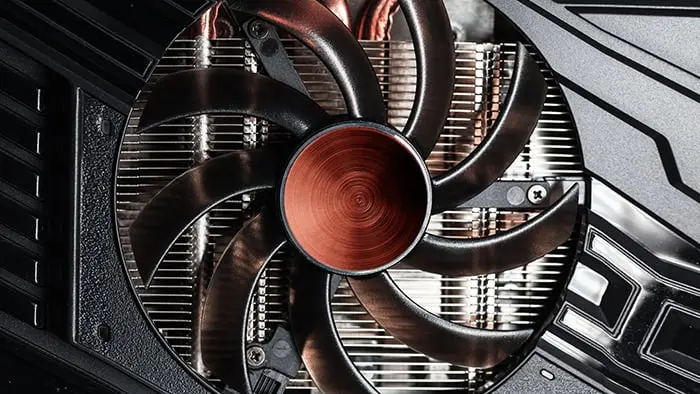
Why is my laptop ventilating so much?
Si el ventilador de tu laptop está funcionando a toda velocidad y te preguntas why is my laptop ventilating so much, es importante entender las causas y cómo solucionarlo. Un ventilador ruidoso puede ser señal de un problema subyacente que afecta el rendimiento y la vida útil de tu equipo.
Causas comunes del sobrecalentamiento y ventilación excesiva:
- Alto uso del disco (100% disk usage): Cuando el disco duro está trabajando al máximo de su capacidad, genera calor, lo que obliga al ventilador a trabajar más para disiparlo.
- Alto uso de la memoria RAM (high RAM usage): Al igual que con el disco duro, un uso excesivo de la RAM puede generar calor y provocar que el ventilador se acelere.
- Acumulación de polvo y suciedad en las rejillas de ventilación (dust and dirt in the vents): El polvo actúa como aislante, impidiendo la correcta disipación del calor y forzando al ventilador a trabajar más.
- Falta de flujo de aire (lack of airflow): Si la laptop está colocada sobre una superficie blanda o en un espacio cerrado, el flujo de aire se ve restringido, lo que dificulta la refrigeración.
Cómo solucionar el problema de la ventilación excesiva:
- Cerrar aplicaciones y procesos en segundo plano (close background apps and processes): Liberar recursos del sistema reduce la carga de trabajo y la generación de calor.
- Cerrar pestañas abiertas en el navegador (close open tabs in your browser): Cada pestaña consume recursos, especialmente si contienen contenido multimedia o animaciones.
- Ejecutar un análisis de malware (run a malware scan): Algunos programas maliciosos pueden consumir recursos en segundo plano, provocando un aumento de la temperatura.
- Mejorar el flujo de aire alrededor de las rejillas de ventilación (increase airflow around your computer’s vents): Utilizar una base de refrigeración o simplemente colocar la laptop sobre una superficie dura y plana puede mejorar la ventilación.
- Limpiar el polvo de los puertos y rejillas de ventilación (clean out dust in ports and vents): Utilizar aire comprimido para eliminar el polvo acumulado en las rejillas de ventilación.
- Reiniciar el equipo (turn off your computer, wait a few minutes, and then turn it back on again): Un reinicio puede solucionar problemas temporales y liberar recursos.
Consejos adicionales para un funcionamiento óptimo:
- Utilizar software de optimización: Programas como Avast Cleanup pueden ayudar a eliminar archivos temporales, bloatware y optimizar el rendimiento del sistema.
- Controlar la temperatura de la CPU: Monitorizar la temperatura de la CPU puede ayudar a identificar problemas de sobrecalentamiento.
- Configurar el control de los ventiladores (fan controls): Algunos programas permiten ajustar la velocidad de los ventiladores, aunque se recomienda precaución al modificar estos ajustes.
- Reemplazar un ventilador defectuoso: Si el ventilador está dañado o produce ruidos extraños, es posible que necesite ser reemplazado.
Mantenimiento preventivo:
Realizar un mantenimiento regular, como la limpieza del polvo y la optimización del sistema, puede prevenir problemas de sobrecalentamiento y prolongar la vida útil del equipo.
Consultas habituales :
¿Es normal que el ventilador de mi laptop haga ruido?
Sí, es normal que el ventilador se active cuando la laptop está bajo carga de trabajo. Sin embargo, un ruido excesivo o constante puede indicar un problema.
¿Cómo puedo saber si mi laptop se está sobrecalentando?
Además del ruido del ventilador, otros signos de sobrecalentamiento incluyen una disminución del rendimiento, bloqueos del sistema y un calor excesivo en la carcasa.
¿Puedo utilizar mi laptop mientras se está limpiando el polvo?
No, es importante apagar la laptop y desconectarla de la corriente eléctrica antes de limpiar el polvo.
¿Qué tipo de aire comprimido debo utilizar?
Se recomienda utilizar aire comprimido específicamente diseñado para la limpieza de equipos electrónicos.
Tabla comparativa de soluciones:
| Solución | Efectividad | Dificultad |
|---|---|---|
| Cerrar aplicaciones en segundo plano | Alta | Baja |
| Limpiar el polvo | Alta | Media |
| Utilizar una base de refrigeración | Media | Baja |
| Reemplazar el ventilador | Alta | Alta |
Recuerda que un buen mantenimiento y la atención a las señales de tu laptop son clave para un funcionamiento óptimo y una mayor vida útil. Si el problema persiste, consulta con un técnico especializado.