
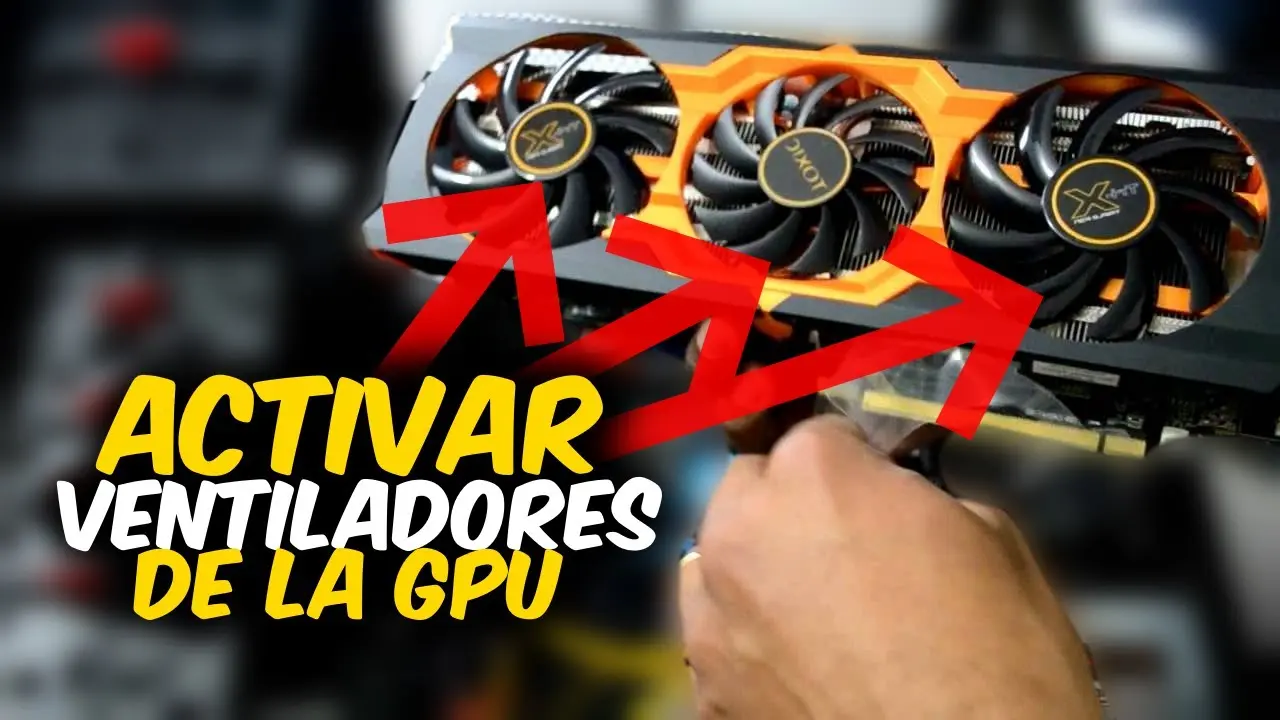
Si te preguntas cómo activar el ventilador de tu GPU, has llegado al lugar indicado. Este artículo te guiará a través de los pasos necesarios para controlar la refrigeración de tu tarjeta gráfica y mantener un rendimiento óptimo. Abordaremos las diferentes opciones disponibles, desde la activación manual hasta la creación de curvas de ventilación personalizadas.
¿Por qué es Importante Controlar el Ventilador de la GPU?
El control adecuado del ventilador de la GPU es crucial para el rendimiento y la longevidad de tu tarjeta gráfica. Un sobrecalentamiento puede provocar una disminución del rendimiento, inestabilidad del sistema e incluso daños permanentes a la GPU. Activar el ventilador de la GPU de manera eficiente te permite:
- Prevenir el sobrecalentamiento: Manteniendo la temperatura de la GPU bajo control.
- Mejorar el rendimiento: Evitando la pérdida de rendimiento por estrangulamiento térmico.
- Extender la vida útil de la GPU: Reduciendo el desgaste causado por las altas temperaturas.
- Reducir el ruido: Ajustando la velocidad del ventilador para un funcionamiento más silencioso cuando sea posible.
Pasos para Activar el Ventilador de la GPU con Adrenalin
A continuación, se detallan los pasos para activar el ventilador de la GPU utilizando el software Adrenalin de AMD:

- Abre Adrenalin: Puedes acceder a él haciendo clic derecho en el escritorio y seleccionando "Configuración de AMD Radeon".
- Ve a la pestaña "Rendimiento": Encontrarás esta pestaña en la parte superior de la ventana de Adrenalin.
- Localiza "Ajustes": Dentro de la pestaña "Rendimiento", busca la sección "Ajustes".
- Haz clic en "Personalizado" en la sección GPU: Esto te llevará a la sección de configuración de la GPU.
- Habilita "Ajuste del Ventilador": Activa la opción para controlar manualmente el ventilador.
- Desactiva "Zero RPM": Esta opción detiene el ventilador cuando la GPU está inactiva. Desactívala para que el ventilador siempre esté funcionando.
Control Avanzado del Ventilador de la GPU
Una vez que hayas habilitado el ajuste del ventilador, puedes optar por el "Control Avanzado". Esta opción te permite crear una curva de ventilación personalizada, ajustando la velocidad del ventilador en función de la temperatura de la GPU.
Creando una Curva de Ventilación Personalizada
El control avanzado te da un mayor control sobre la refrigeración de tu GPU. Puedes ajustar la velocidad del ventilador a diferentes temperaturas, optimizando el equilibrio entre refrigeración y ruido.
Consejos para la Creación de una Curva de Ventilación
- Comienza con la curva predeterminada: La curva predeterminada suele ser un buen punto de partida.
- Monitorea las temperaturas: Utiliza software de monitoreo para observar la temperatura de la GPU mientras juegas o realizas tareas intensivas.
- Ajusta gradualmente: Realiza pequeños ajustes a la curva de ventilación y observa cómo afecta a las temperaturas y al ruido.
- Encuentra el equilibrio: Busca un equilibrio entre una refrigeración adecuada y un nivel de ruido aceptable.
Consultas Habituales sobre Cómo Activar el Ventilador de la GPU
A continuación, se presentan algunas de las preguntas más frecuentes sobre cómo activar el ventilador de la GPU :
¿Por qué mi ventilador de la GPU no gira?
Puede haber varias razones por las que el ventilador de la GPU no gira. Asegúrate de que la opción "Zero RPM" esté desactivada en la configuración de Adrenalin. También verifica que la conexión de alimentación a la GPU esté correctamente conectada.
¿Es seguro tener el ventilador de la GPU siempre encendido?
Sí, es seguro tener el ventilador de la GPU siempre encendido, especialmente si realizas tareas intensivas que generan mucho calor. Sin embargo, puede generar un poco más de ruido.
¿Cómo puedo saber si mi GPU se está sobrecalentando?
Puedes monitorizar la temperatura de la GPU utilizando software de monitoreo como MSI Afterburner o el propio Adrenalin. Las temperaturas superiores a 80-85 grados Celsius bajo carga pueden indicar un sobrecalentamiento.
Activar el ventilador de la GPU es un paso crucial para garantizar un rendimiento óptimo y una larga vida útil de tu tarjeta gráfica. Con el software Adrenalin de AMD, puedes controlar fácilmente la velocidad del ventilador y crear curvas de ventilación personalizadas para satisfacer tus necesidades. Recuerda monitorizar las temperaturas de tu GPU y realizar ajustes según sea necesario para mantenerla refrigerada y funcionando de manera eficiente.