
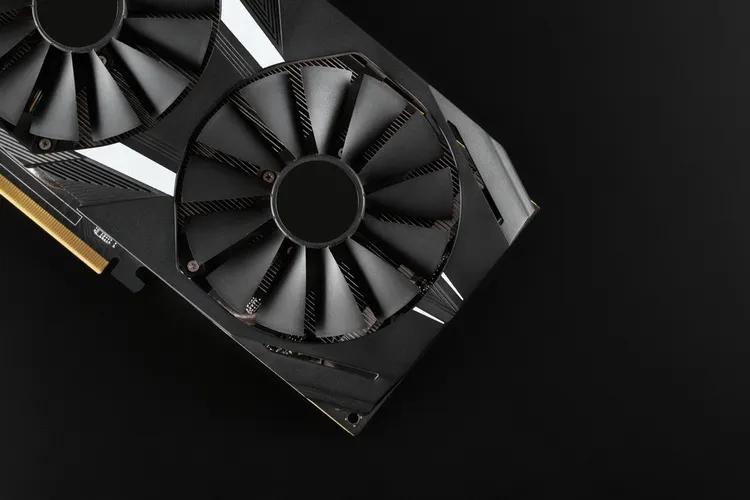
Si has comprado una nueva GPU y no muestra imagen, o si notas que los ventiladores de la GPU no giran, este artículo es para ti. También puede ser que tu tarjeta gráfica funcione correctamente con el sistema operativo Windows, pero los ventiladores de la GPU no giran en absoluto. O tal vez has tenido una tarjeta gráfica durante mucho tiempo y ahora los ventiladores de la GPU han dejado de girar. Cualquiera que sea el problema, no te preocupes, estamos aquí para ayudarte con tus problemas de GPU. En este artículo, hemos enumerado 8 métodos diferentes para que los ventiladores de tu tarjeta gráfica vuelvan a girar. Dicho esto, vamos a ver las diversas soluciones que puedes seguir para solucionar con éxito el problema de que los ventiladores de la GPU no giran.
- ¿Por qué los ventiladores de mi GPU dejaron de girar?
- Mejores soluciones para el problema de que los ventiladores de la GPU no giran
- Desactivar el modo de cero RPM o cambiar el perfil del ventilador
- Establecer una curva de ventilador personalizada en MSI Afterburner
- Reinicia tu PC de escritorio
- Reinstala los controladores de la tarjeta gráfica
- Limpia tu GPU y comprueba si hay cables que bloqueen los ventiladores
- Reinstala la GPU y asegúrate de que los conectores PCI-e estén enchufados firmemente
- Envía la GPU al servicio técnico bajo garantía
- Repara los ventiladores de la GPU defectuosos tú mismo (solo se recomienda para GPU fuera de garantía)
¿Por qué los ventiladores de mi GPU dejaron de girar?
Hay muchas razones por las que los ventiladores de tu GPU podrían haber dejado de girar. Los problemas más comunes que enfrentan los usuarios son los siguientes:
- El perfil del ventilador de la GPU está configurado en modo "cero RPM".
- Errores de software o controladores en tu PC con Windows.
- También existe la posibilidad de que tu GPU no esté instalada correctamente.
En caso de que tu tarjeta gráfica haya estado instalada en tu PC durante mucho tiempo y haya funcionado bien hasta hace poco, entonces podría haber dejado de girar debido a la acumulación excesiva de polvo entre las aspas o a una falla del ventilador de la GPU.
Mejores soluciones para el problema de que los ventiladores de la GPU no giran
Comenzaremos con las soluciones más comunes y fáciles de ejecutar primero. Luego, discutiremos soluciones que son más complejas pero que podrían ayudarte a que los ventiladores de tu GPU vuelvan a girar. Si el ventilador de la GPU en sí está defectuoso, también hemos sugerido las mejores soluciones para eso. Entonces, vamos a sumergirnos y revisar las soluciones para el problema de que los ventiladores de la GPU no giran.
Desactivar el modo de cero RPM o cambiar el perfil del ventilador
Una de las principales razones de tus problemas podría ser el perfil de ventilador silencioso o el modo de cero RPM compatible con tu tarjeta gráfica. El modo de ventilador silencioso está habilitado de forma predeterminada en muchas GPU. Lo que hace este modo es que asegura que los ventiladores solo comiencen a girar cuando la temperatura de tu GPU supera un umbral específico. Y es debido a esta característica que muchos usuarios terminan confundidos acerca de si su GPU está defectuosa o no. Para solucionar esto, necesitas cambiar el perfil del ventilador a través del software de tu GPU:
La tarjeta gráfica que posees será compatible con el software desarrollado por el fabricante, que se utiliza para cambiar los perfiles de los ventiladores o los efectos de iluminación RGB. En nuestro caso, se llama ASUS GPU Tweak III. Deberás descargar este software del sitio web del fabricante de tu GPU respectiva e instalarlo.
Después de eso, abre el software y navega por el tablero para encontrar la configuración del ventilador. Aquí, para nuestra ASUS STRIX RTX 3070 Ti, encontramos una opción llamada 0dB Fan. Esta función mantiene los ventiladores apagados cuando la GPU está por debajo de 55 grados Celsius. Para tu GPU, la opción podría tener un nombre diferente, pero funciona igual. Debes "desactivar" este modo silencioso o modo de cero RPM para tu GPU.
La mayoría del software oficial de GPU también incluye una configuración para usar una curva de velocidad del ventilador personalizada de acuerdo con tus necesidades. Para hacer esto, haz clic en el botón "Editar" junto a las opciones de velocidad del ventilador. Luego, establece la curva del ventilador. Para asegurarte de que los ventiladores de la GPU giren cuando tu PC está encendida, asegúrate de que la velocidad del ventilador no esté configurada en cero para ninguna temperatura. Puedes probar la configuración y disminuir o aumentar la velocidad del ventilador en diferentes puntos de temperatura. Pero, asegúrate de que tu GPU pueda funcionar a temperaturas favorables antes de priorizar los niveles de ruido.
Recuerda: Si el software de la GPU no funciona correctamente o está causando problemas que te impiden deshabilitar el modo de cero RPM, te ayudaremos a configurar la curva del ventilador de la tarjeta gráfica a través de un software de terceros confiable en la próxima solución.
Recuerda asegurarte de que el punto de temperatura más bajo no esté configurado al 0% de velocidad del ventilador.
Establecer una curva de ventilador personalizada en MSI Afterburner
Como mencionamos anteriormente, configurar tu propia curva de ventilador es esencialmente personalizar el perfil del ventilador a tus necesidades. Si bien también puedes hacerlo utilizando la utilidad de la tarjeta gráfica, te recomendamos que consultes un software de terceros conocido como MSI Afterburner para solucionar el problema de que los ventiladores no giran. Es una gran utilidad que la gente usa para personalizar varias configuraciones, incluido el overclocking de la tarjeta gráfica.
Dicho esto, aquí te mostramos cómo puedes usar MSI Afterburner para establecer una curva de ventilador personalizada para tu GPU:
- Descarga MSI Afterburner desde este enlace. Luego, sigue el proceso de configuración para instalar el software en tu PC. Necesitas descomprimir el archivo descargado e iniciar la configuración de MSI Afterburner.
- Una vez instalado, inicia MSI Afterburner y haz clic en el botón "User Define" (icono de usuario) en Fan Speed. Luego, haz clic en "Sí" cuando aparezca el cuadro de diálogo para acceder a las propiedades avanzadas para configurar nuestra curva de ventilador personalizada a través de MSI Afterburner.
- Ahora que estás en las propiedades de control del ventilador, asegúrate de que las opciones "Enable user defined software automatic fan control" y "Override zero fan speed with hardware curve" estén habilitadas. Luego, personaliza la curva del ventilador. Solo recuerda asegurarte de que ninguno de los puntos de temperatura corresponda al 0% de velocidad del ventilador. Si lo deseas, continúa y dedica algo de tiempo a optimizar tu perfil personalizado para obtener un buen equilibrio entre el ruido del ventilador y la temperatura de la GPU. Cuando hayas terminado, haz clic en "Aplicar" y luego haz clic en "Aceptar" para guardar los cambios.
Recuerda asegurarte de que el punto de temperatura más bajo no esté configurado al 0% de velocidad del ventilador.
Si MSI Afterburner no está abierto al inicio del sistema, tu curva de ventilador no se configurará en su lugar. Por lo tanto, para tu comodidad, recuerda guardar tu perfil y hacer clic en el botón de Windows (en MSI Afterburner, no en la barra de tareas) para que el software se ejecute automáticamente al inicio y establezca las curvas del ventilador.
Reinicia tu PC de escritorio
Esto puede parecer una solución trivial, pero reiniciar tu PC podría solucionar el problema de que el ventilador de la GPU no gira. Un problema de software o un error relacionado con el sistema operativo podría impedir que los ventiladores de tu GPU giren. Al reiniciar tu PC, podrías solucionar el problema de inmediato. Para hacer esto, haz clic en el botón de Windows y luego haz clic en el botón de encendido. Aquí, selecciona Reiniciar y comprueba si los ventiladores de la tarjeta gráfica están girando de nuevo.
Reinstala los controladores de la tarjeta gráfica
Reinstalar los controladores de tu tarjeta gráfica podría solucionar el problema de que los ventiladores de tu GPU no giran. Como beneficio adicional, también actualizarás los controladores de tu tarjeta gráfica. Para descargar los controladores, haz clic en el enlace correcto a continuación para el fabricante de tu GPU.
Antes de instalar el controlador de gráficos, asegúrate de seleccionar la opción "Instalación limpia", disponible en todas las configuraciones de instalación del controlador de GPU. Podría tener un nombre diferente según tu GPU. En los instaladores de controladores AMD, se llama Restablecimiento de fábrica. Lo que hace es que borra los datos y la configuración anteriores de tu controlador existente antes de proceder a instalar el nuevo controlador de gráficos. Algunas personas prefieren usar la utilidad Display Driver Uninstaller (DDU) para una desinstalación más completa de los controladores de la tarjeta gráfica preexistentes, pero en la mayoría de los casos, la opción de instalación limpia será suficiente.
Recuerda marcar esta opción durante la instalación del controlador.
Limpia tu GPU y comprueba si hay cables que bloqueen los ventiladores
Debes limpiar tu tarjeta gráfica regularmente porque, si no lo haces, la acumulación excesiva de polvo en los ventiladores puede impedir que giren. También provocará temperaturas elevadas, bloqueos del sistema o del juego y otros problemas. Para realizar esta corrección, primero deberás quitar tu GPU de la PC.
Luego, debes limpiar la acumulación de polvo con instrumentos como una lata de aire comprimido e hisopos de algodón para llegar a los lugares estrechos de tu GPU. Asegúrate de que las aspas puedan girar libremente. En la demostración a continuación, puedes ver ejemplos de acumulación de polvo en una tarjeta gráfica.
Además, debido a la mala gestión de los cables, los cables de los distintos componentes a veces terminan interponiéndose en el camino, impidiendo que los ventiladores de la GPU giren. Esto también podría suceder si mueves tu PC con frecuencia. Por lo tanto, comprueba si hay cables que bloqueen los ventiladores de tu tarjeta gráfica, impidiendo que giren.
Una vez que los hayas limpiado, se recomienda utilizar bridas para la gestión de cables. De esta manera, siempre habrá espacio adecuado para que los ventiladores de la tarjeta gráfica funcionen correctamente. Más tarde, incluso si mueves la PC, realizar la gestión de cables asegurará que los distintos cables dentro de tu PC no se interpongan en el camino de los ventiladores de tu GPU.
Reinstala la GPU y asegúrate de que los conectores PCI-e estén enchufados firmemente
A veces, el ventilador de tu GPU no gira o tu GPU ahora está dando salida de video porque no está instalada correctamente en tu PC. Además, la colocación de cada conector de alimentación en la tarjeta gráfica (etiquetado como PCI-e, 6 pines y 8 pines) debe instalarse correctamente para que tu GPU funcione correctamente.
Hay muchas cosas que debes considerar para instalar correctamente la GPU en la ranura PCI-e x16 de tu placa base. Si la GPU o sus conectores de alimentación no están asentados correctamente, no funcionará como se espera. Como resultado, no podrás arrancar tu sistema y los ventiladores de la GPU no girarán.
Para realizar esta corrección, debes quitar tu GPU y luego instalar la tarjeta gráfica correctamente en tu PC de escritorio. Al hacer esto, asegúrate de que los conectores de alimentación que necesita también estén instalados firmemente. Son bastante fáciles de confundir con los conectores de alimentación de la CPU. Pero, puedes navegar fácilmente por los matices de desinstalar e instalar tu GPU con la ayuda de nuestra tutorial.
Envía la GPU al servicio técnico bajo garantía
Lamentablemente, si las soluciones anteriores no ayudan a solucionar el problema de que los ventiladores de la GPU no giran, deberás enviar la tarjeta gráfica al fabricante para su reparación. Siempre que esté en garantía, repararán los ventiladores defectuosos y restaurarán la funcionalidad de tu GPU. Si el problema es más grave, es posible que tarden algún tiempo. Pero ten paciencia, el centro de servicio reparará tu tarjeta gráfica o te proporcionará una unidad de reemplazo si es necesario.
Ten en cuenta que los daños físicos no están cubiertos por la garantía, solo los defectos relacionados con la fabricación. Si tu GPU está fuera de garantía y eres competente con la electrónica, la solución recomendada para la mayoría de los usuarios sería considerar abrir la GPU y reparar los ventiladores defectuosos tú mismo. Hablamos de esta opción en la siguiente sección.
Repara los ventiladores de la GPU defectuosos tú mismo (solo se recomienda para GPU fuera de garantía)
La última solución es el método de fuerza bruta: reparar los ventiladores de la GPU tú mismo. Para repetir, solo debes realizar esta corrección si la GPU está fuera de garantía y se han agotado todas las demás opciones, incluida la ayuda profesional. Bueno, tendrás que abrir la tarjeta gráfica, lo que es diferente para cada modelo. Por lo tanto, investiga antes de intentar abrir tu GPU por primera vez.
Esperamos que tengas suficiente experiencia con la construcción de PC para sentirte cómodo con esto antes de seguir adelante. Aquí hay varias soluciones de bricolaje que puedes intentar para resolver el problema de que los ventiladores de la GPU no giran:
- Busca y desenchufa los cables que conectan el ventilador a la placa de la tarjeta gráfica. Luego, vuelve a colocar el cable del ventilador y asegúrate de que se instale firmemente en la GPU.
- Retira los ventiladores por completo y realiza una limpieza a fondo de los puntos previamente inaccesibles de los ventiladores de tu GPU y el disipador de calor. Puedes desmontar aún más los ventiladores de la GPU quitando las pegatinas y luego aplicando un lubricante compatible con los componentes de la PC como este producto, que tiene muchas críticas positivas de los usuarios de PC que lo han aplicado en sus ventiladores.
- Compra y reemplaza el ventilador de la GPU tú mismo. Tendrás que investigar en los mercados en línea para encontrar un reemplazo compatible con el disipador de calor de tu GPU. Solo asegúrate de que el tamaño y el conector del ventilador sean los mismos. Luego, procede a quitar los ventiladores por completo e instalar los nuevos en el enfriador de tu GPU. Asegúrate de investigar el procedimiento de reemplazo del ventilador para tu GPU antes de intentar hacer esto.
Es posible que la tarjeta gráfica de tu PC no esté en la forma correcta debido al problema de que los ventiladores de la GPU no giran, pero esperamos que esta tutorial te ayude a resolver el problema. Hemos incluido varias soluciones, que van desde conceptos básicos como limpiar la GPU hasta utilizar soluciones de bricolaje para reemplazar ventiladores u otros componentes defectuosos. En la mayoría de los casos, incluso si los ventiladores de tu GPU han fallado, la tarjeta gráfica en sí probablemente esté funcionando bien. Por lo tanto, todo lo que necesitas hacer para restaurar la funcionalidad de tu tarjeta gráfica es hacer que los ventiladores de la GPU vuelvan a girar.
Ahora que has conseguido que los ventiladores de tu GPU vuelvan a funcionar, quizás las temperaturas sean lo suficientemente óptimas para un overclock. Puedes aumentar su rendimiento haciéndolo, y si estás interesado, sigue nuestra hacer overclock a tu GPU. ¿Sigues teniendo problemas de temperatura en tu GPU a pesar de arreglar los ventiladores? Tal vez necesites un reemplazo de pasta térmica, y tenemos algunas recomendaciones excelentes en nuestra las mejores pastas térmicas para comprar en 202Si tienes alguna duda sobre las soluciones o cómo llevarlas a cabo, ¡háznoslo saber en los comentarios!