

Si tu laptop Dell se sobrecalienta o su rendimiento es lento, una de las causas podría ser la velocidad del ventilador. Afortunadamente, existen diversas maneras de aumentar la velocidad del ventilador y mejorar la refrigeración de tu equipo. En esta tutorial, te explicaremos paso a paso cómo hacerlo, desde las soluciones más sencillas hasta las más avanzadas.
Diagnóstico: ¿Por qué mi ventilador no está funcionando correctamente?
Antes de intentar aumentar la velocidad del ventilador, es importante entender por qué no está funcionando a su máxima capacidad. Las causas más comunes son:
- Obstrucción de las rejillas de ventilación: El polvo y la suciedad pueden acumularse en las rejillas de ventilación, impidiendo la correcta circulación del aire. Esto obliga al ventilador a trabajar más duro y puede causar sobrecalentamiento.
- Software de control del ventilador desactualizado: Los controladores del ventilador desactualizados pueden no gestionar correctamente la velocidad del mismo, lo que resulta en un rendimiento deficiente.
- Configuración de energía inadecuada: Algunos perfiles de energía priorizan el ahorro de batería sobre el rendimiento, lo que puede limitar la velocidad del ventilador.
- Problemas de hardware: En casos menos comunes, el ventilador en sí mismo puede estar dañado y requerir reemplazo.
Soluciones para Aumentar la Velocidad del Ventilador de tu Laptop Dell
Limpieza de las Rejillas de Ventilación
Esta es la solución más sencilla y, a menudo, la más efectiva. Limpiar las rejillas de ventilación de tu laptop Dell permitirá que el aire circule libremente, mejorando la eficiencia del ventilador.
Pasos para limpiar las rejillas de ventilación:
- Apaga tu laptop y desconéctala de la corriente.
- Utiliza una lata de aire comprimido para soplar el polvo y la suciedad de las rejillas de ventilación. Asegúrate de seguir las instrucciones del envase.
- No uses aspiradoras ni sopladores convencionales, ya que pueden generar estática y dañar los componentes internos.
- No soples con la boca , ya que la humedad puede dañar los componentes electrónicos.
Actualización del Software de Control del Ventilador
Los controladores actualizados pueden mejorar significativamente la gestión de la velocidad del ventilador. Puedes encontrar los controladores más recientes en la página de soporte de Dell.
Pasos para actualizar los controladores:
- Visita la página de soporte de Dell e introduce el modelo de tu laptop.
- Descarga e instala los controladores más recientes para el ventilador y el chipset.
- Reinicia tu laptop después de la instalación.
Ajustes de la Configuración de Energía
Ajustar la configuración de energía puede permitir que el ventilador funcione a mayor velocidad cuando sea necesario.
Pasos para ajustar la configuración de energía:
- Ve al Panel de Control y busca "Opciones de energía".
- Selecciona el plan de energía "Alto rendimiento" o crea uno personalizado que priorice el rendimiento sobre el ahorro de energía.
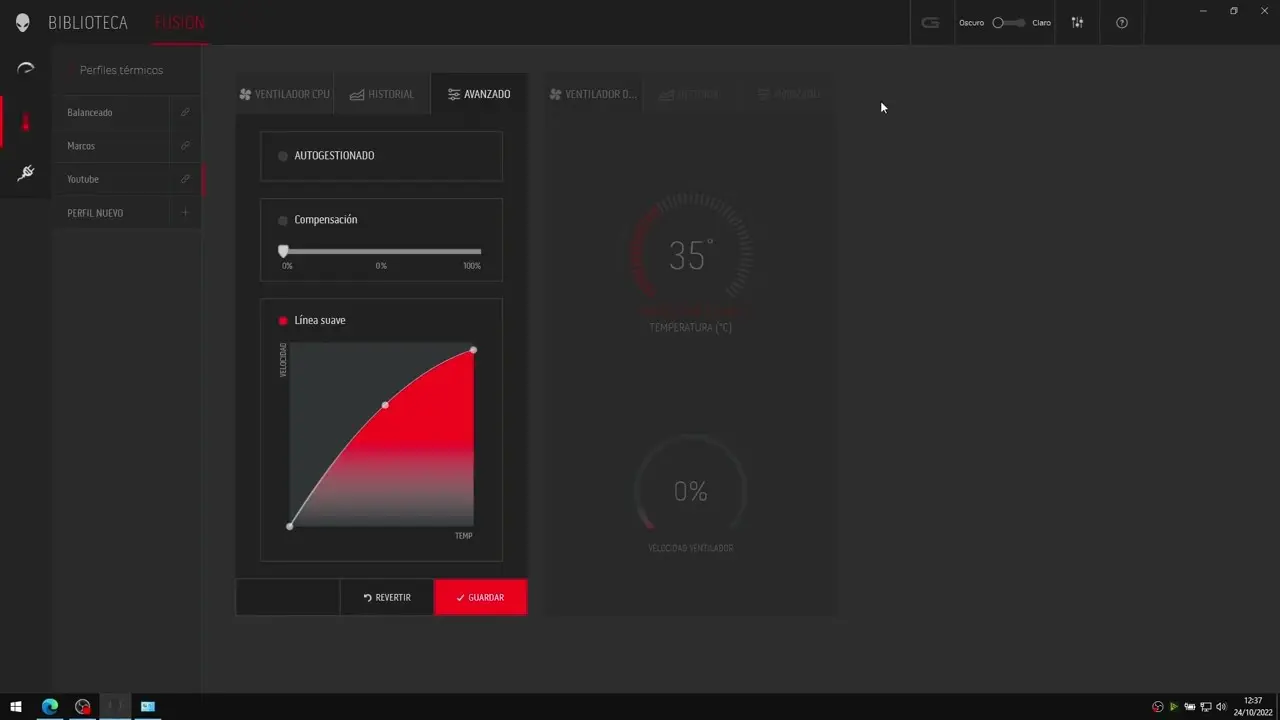
Utilizar Software de Control de Ventiladores de Terceros
Existen programas de terceros que te permiten controlar manualmente la velocidad del ventilador. SpeedFan y NoteBook FanControl son dos opciones populares.
Precaución: Utiliza estos programas con cuidado, ya que un ajuste incorrecto puede dañar tu laptop.
Reemplazo del Ventilador (Opción Avanzada)
Si has probado todas las soluciones anteriores y el problema persiste, es posible que el ventilador esté dañado y necesite ser reemplazado. Esta es una opción más avanzada que requiere conocimientos técnicos.
Consultas Habituales sobre la Velocidad del Ventilador en Laptops Dell
Aquí te presentamos algunas consultas habituales sobre cómo aumentar la velocidad del ventilador en laptops Dell:
¿Es seguro aumentar la velocidad del ventilador?
Sí, dentro de ciertos límites. Aumentar la velocidad del ventilador puede ayudar a prevenir el sobrecalentamiento y mejorar el rendimiento. Sin embargo, un ajuste extremo puede dañar el ventilador o acortar su vida útil.
¿Cómo sé si mi laptop se está sobrecalentando?
Los signos de sobrecalentamiento incluyen un rendimiento lento, apagados inesperados, el ventilador funcionando constantemente a alta velocidad y una temperatura elevada en la carcasa.
¿Debo preocuparme si mi ventilador es ruidoso?
Un ventilador ruidoso puede ser un indicio de que está trabajando duro para refrigerar el sistema. Si el ruido es excesivo o va acompañado de otros problemas, es recomendable investigar la causa.
Tabla Comparativa de Métodos para Aumentar la Velocidad del Ventilador
| Método | Efectividad | Dificultad | Riesgo |
|---|---|---|---|
| Limpieza de las rejillas de ventilación | Alta | Baja | Bajo |
| Actualización de controladores | Media | Baja | Bajo |
| Ajustes de energía | Media | Baja | Bajo |
| Software de terceros | Alta | Media | Medio |
| Reemplazo del ventilador | Alta | Alta | Alto |
Aumentar la velocidad del ventilador de tu laptop Dell puede ser crucial para mantener un rendimiento óptimo y prevenir el sobrecalentamiento. Prueba las soluciones que te hemos presentado en este artículo, comenzando por las más sencillas. Si el problema persiste, considera buscar ayuda profesional.