

Cómo activar el ventilador de mi laptop Dell para un enfriamiento óptimo
Si te preguntas cómo activar el ventilador de tu laptop Dell o cómo asegurarte de que funciona correctamente, has llegado al lugar adecuado. En esta tutorial, abordaremos las causas comunes de sobrecalentamiento, cómo identificar los síntomas y las mejores prácticas para mantener tu laptop funcionando a una temperatura ideal. Además, te proporcionaremos consejos para la resolución de problemas y activar el ventilador de tu laptop Dell de manera efectiva.

¿Por qué se sobrecalienta mi laptop Dell?
Existen diversas razones por las que tu laptop Dell podría estar experimentando un sobrecalentamiento. Algunas de las causas más comunes incluyen:
- Uso prolongado: Utilizar la laptop durante largos periodos, especialmente para tareas intensivas como juegos o edición de video, puede generar calor.
- Bloqueo de las ventilaciones: La acumulación de polvo, pelusas u otros objetos en las ventilaciones puede obstruir el flujo de aire y provocar sobrecalentamiento.
- Software exigente: Ejecutar programas que demandan muchos recursos del sistema puede aumentar la temperatura de la laptop.
- Alta temperatura ambiente: Utilizar la laptop en un ambiente caluroso o bajo la luz solar directa puede contribuir al sobrecalentamiento.
- Problemas con el ventilador: Un ventilador defectuoso o que no funciona correctamente puede ser la causa principal del sobrecalentamiento.
Síntomas de sobrecalentamiento en una laptop Dell
Es crucial identificar los síntomas de sobrecalentamiento para evitar daños a tu laptop. Algunos de los signos más comunes incluyen:
- Apagados inesperados: La laptop se apaga repentinamente sin previo aviso.
- Rendimiento lento: La laptop se vuelve lenta y tarda en responder a las tareas.
- Ventilador ruidoso: El ventilador funciona a una velocidad muy alta y produce un ruido excesivo.
- Calor excesivo al tacto: La laptop se siente muy caliente al tacto, especialmente en la parte inferior.
- Bloqueos frecuentes: La laptop se bloquea con frecuencia y requiere reinicios.
Cómo activar el ventilador de mi laptop Dell y optimizar su funcionamiento
Si bien no existe un botón específico para activar el ventilador de tu laptop Dell, ya que su funcionamiento es automático, puedes seguir estos consejos para optimizar su rendimiento y evitar el sobrecalentamiento:
- Limpieza de las ventilaciones: Utiliza aire comprimido para eliminar el polvo y la suciedad acumulados en las ventilaciones. Asegúrate de apagar la laptop y desconectarla de la corriente antes de realizar la limpieza.
- Utilizar una base de enfriamiento: Una base de enfriamiento con ventiladores adicionales puede ayudar a disipar el calor de la laptop.
- Actualizar el BIOS: Asegúrate de tener la última versión del BIOS instalada en tu laptop Dell. Las actualizaciones del BIOS a menudo incluyen mejoras en la gestión térmica.
- Monitorear la temperatura: Utiliza software de monitoreo de temperatura para controlar la temperatura de tu laptop y detectar posibles problemas de sobrecalentamiento.
- Ajustar la configuración de energía: Configura la laptop para que utilice un plan de energía equilibrado o de ahorro de energía para reducir el consumo de energía y la generación de calor.
- Evitar el uso sobre superficies blandas: No utilices la laptop sobre superficies blandas como camas o almohadas, ya que esto puede bloquear las ventilaciones.
- Cerrar programas innecesarios: Cierra los programas que no estés utilizando para liberar recursos del sistema y reducir la carga de trabajo del procesador.
Consultas habituales sobre cómo activar el ventilador de mi laptop Dell
Aquí te presentamos algunas de las preguntas más frecuentes que los usuarios tienen sobre cómo activar el ventilador de su laptop Dell :
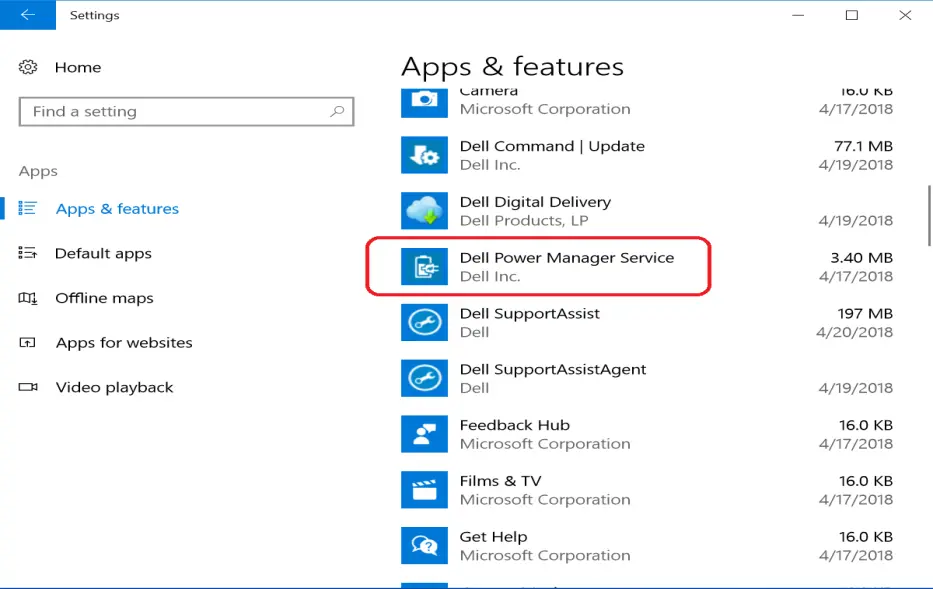
| Pregunta | Respuesta |
|---|---|
| ¿Puedo activar el ventilador de mi laptop Dell manualmente? | No, el ventilador de la laptop Dell se activa automáticamente según la temperatura del sistema. |
| ¿Cómo sé si el ventilador de mi laptop Dell está funcionando? | Puedes escuchar el ruido del ventilador cuando la laptop está bajo carga o puedes utilizar software de monitoreo para verificar su velocidad. |
| ¿Es normal que el ventilador de mi laptop Dell sea ruidoso? | El ventilador puede ser ruidoso cuando la laptop está bajo carga, pero si el ruido es excesivo o persiste incluso cuando la laptop está inactiva, podría indicar un problema. |
| ¿Qué debo hacer si el ventilador de mi laptop Dell no funciona? | Si sospechas que el ventilador de tu laptop Dell no funciona correctamente, contacta con el soporte técnico de Dell para obtener asistencia. |
Mantener una temperatura óptima es esencial para el buen funcionamiento y la longevidad de tu laptop Dell. Si bien no puedes activar el ventilador de tu laptop Dell directamente, seguir los consejos de esta tutorial te ayudará a asegurar su correcto funcionamiento y evitar problemas de sobrecalentamiento. Recuerda que la prevención es clave para mantener tu laptop funcionando de manera eficiente y prolongar su vida útil.