
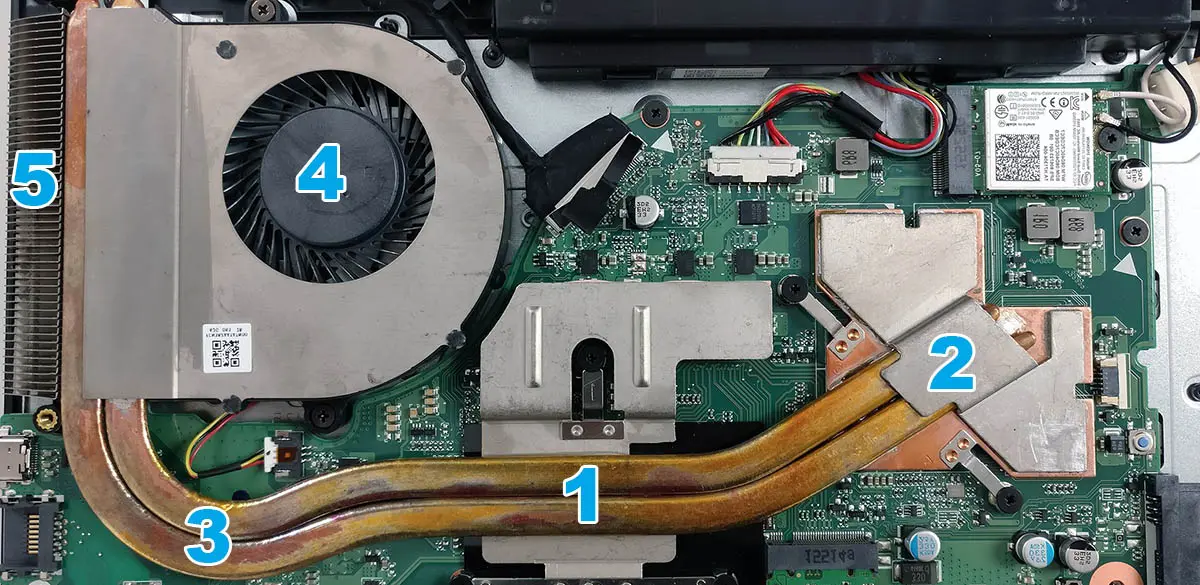
Mantener tu laptop Dell funcionando a la temperatura óptima es crucial para su rendimiento y longevidad. El polvo y la suciedad pueden acumularse en el ventilador interno, obstruyendo el flujo de aire y provocando sobrecalentamiento. Esta tutorial te proporcionará un paso a paso detallado sobre cómo limpiar el ventilador de tu notebook Dell de forma segura y efectiva, sin necesidad de desarmar la carcasa exterior.

Señales de que tu Ventilador Necesita una Limpieza
- Ruido excesivo del ventilador: Si tu ventilador suena más fuerte de lo habitual, es una señal clara de que está trabajando demasiado para disipar el calor, probablemente debido a la acumulación de polvo.
- Sobrecalentamiento: Si tu laptop se calienta demasiado al tacto, incluso durante tareas básicas, el ventilador puede estar obstruido y no enfriar adecuadamente.
- Rendimiento lento: El sobrecalentamiento puede llevar a una disminución del rendimiento, ya que el procesador reduce su velocidad para evitar daños.
Precauciones Antes de Comenzar
Antes de empezar con la limpieza, es fundamental tomar ciertas precauciones para evitar dañar tu equipo:
- Apaga tu laptop y desconéctala de la corriente eléctrica.
- Extrae la batería si es posible.
- Trabaja en un área limpia y bien iluminada para evitar la entrada de más polvo.
Materiales Necesarios
- Aire comprimido: Es la herramienta principal para limpiar el ventilador. Asegúrate de usar aire comprimido específicamente diseñado para electrónica.
- Hispopos de algodón: Útiles para limpiar áreas de difícil acceso.
- Paño de microfibra: Para limpiar el exterior de la laptop.
Pasos para Limpiar el Ventilador Interno
Sigue estos pasos cuidadosamente para limpiar el ventilador interno de tu laptop Dell:
- Localiza las rejillas de ventilación: Generalmente se encuentran en los laterales o en la parte inferior de la laptop.
- Utiliza el aire comprimido: Sostén la lata en posición vertical y rocía aire comprimido en ráfagas cortas a través de las rejillas de ventilación. Asegúrate de cubrir todas las áreas.
- Cambia el ángulo: Repite el proceso desde diferentes ángulos para asegurarte de eliminar el polvo de todas las aspas del ventilador.
- Limpieza con hisopos (opcional): Si observas polvo acumulado en áreas de difícil acceso, puedes utilizar hisopos de algodón con cuidado para eliminarlo.
- Limpia el exterior: Finalmente, limpia el exterior de tu laptop con un paño de microfibra.
Consejos Adicionales
- No uses aspiradora: La aspiradora puede generar electricidad estática y dañar los componentes internos de tu laptop.
- No uses líquidos: Evita el uso de agua u otros líquidos para limpiar el ventilador.
- Realiza la limpieza regularmente: Se recomienda limpiar el ventilador de tu laptop cada 3-6 meses, o con mayor frecuencia si utilizas tu equipo en ambientes polvorientos.
Consultas Habituales
Aquí te presentamos algunas de las preguntas más frecuentes sobre la limpieza del ventilador de una laptop Dell:
¿Puedo usar un secador de pelo en lugar de aire comprimido?
No se recomienda usar un secador de pelo, ya que el calor puede dañar los componentes internos de tu laptop.

¿Es necesario desarmar la laptop para limpiar el ventilador?
En la mayoría de los casos, no es necesario desarmar la laptop para limpiar el ventilador. El aire comprimido suele ser suficiente para eliminar el polvo.
¿Con qué frecuencia debo limpiar el ventilador de mi laptop?
Se recomienda limpiar el ventilador cada 3-6 meses, o con mayor frecuencia si utilizas tu equipo en ambientes polvorientos.
Tabla Comparativa: Aire Comprimido vs. Otros Métodos
| Método | Efectividad | Seguridad | Costo |
|---|---|---|---|
| Aire comprimido | Alta | Alta | Medio |
| Aspiradora | Media | Baja | Bajo |
| Secador de pelo | Baja | Muy baja | Bajo |
Como puedes observar, el aire comprimido es el método más efectivo y seguro para limpiar el ventilador de tu laptop Dell.
Limpiar el ventilador interno de tu laptop Dell es una tarea sencilla que puedes realizar en casa siguiendo estos pasos. Recuerda que un mantenimiento regular ayudará a prolongar la vida útil de tu equipo y a mantener un rendimiento óptimo. Si no te sientes cómodo realizando la limpieza por ti mismo, siempre puedes acudir a un servicio técnico especializado.